









FPS向けラピッドトリガー対応磁気スイッチキーボードの選び方
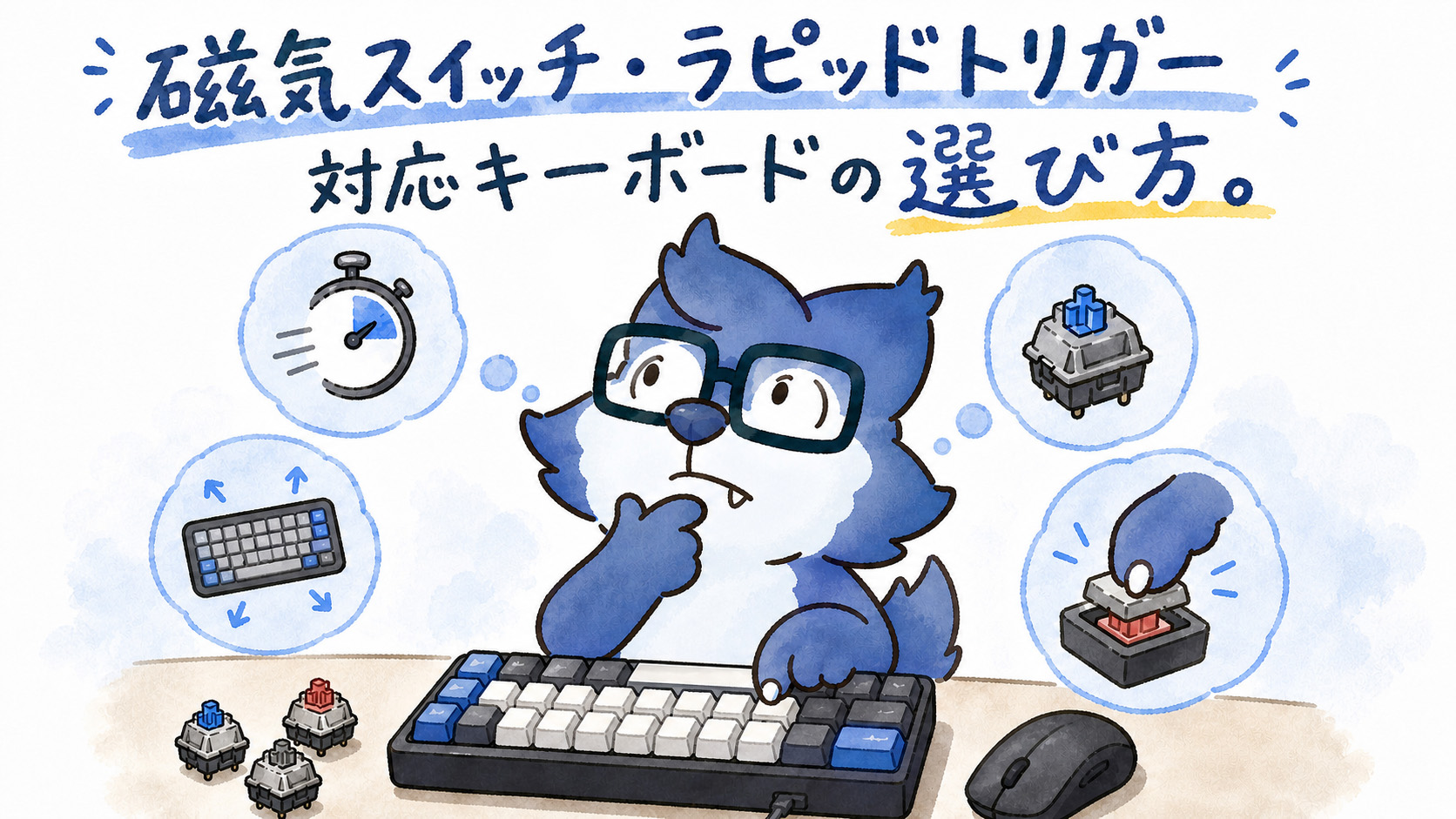
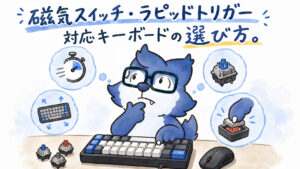
ゲーム用のキーボードを選ぶなら、磁気スイッチを搭載したラピッドトリガー対応モデルがおすすめです。
キーの押し込み量に応じて入力検知位置やリリース位置を細かく調整できるため、従来のメカニカルキーボードよりFPSにおける切り返しやストッピングが格段にしやすくなります。
ここでは何を基準に選ぶべきなのか、初めて磁気スイッチキーボードを選ぶ人向けに解説をしていきます。
タップできるもくじ
磁気スイッチキーボードとは
まずは知らない人も知ってる人も簡単におさらい。
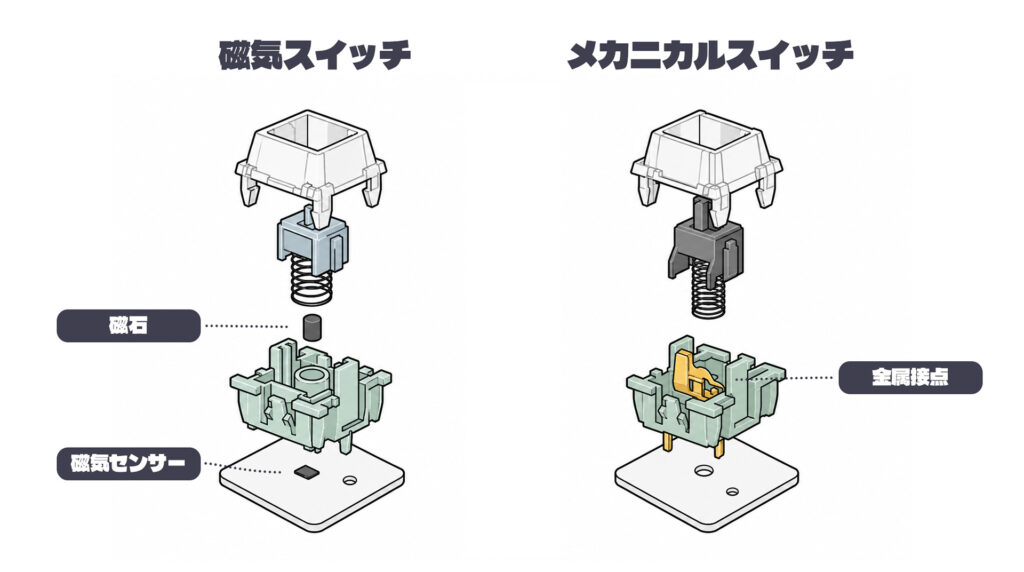
磁気スイッチキーボードとは、キーの押し込み量をセンサーで読み取るタイプのキーボードです。
一般的なメカニカルキーボードというものは金属の物理接点で入力のオンオフを判定します。
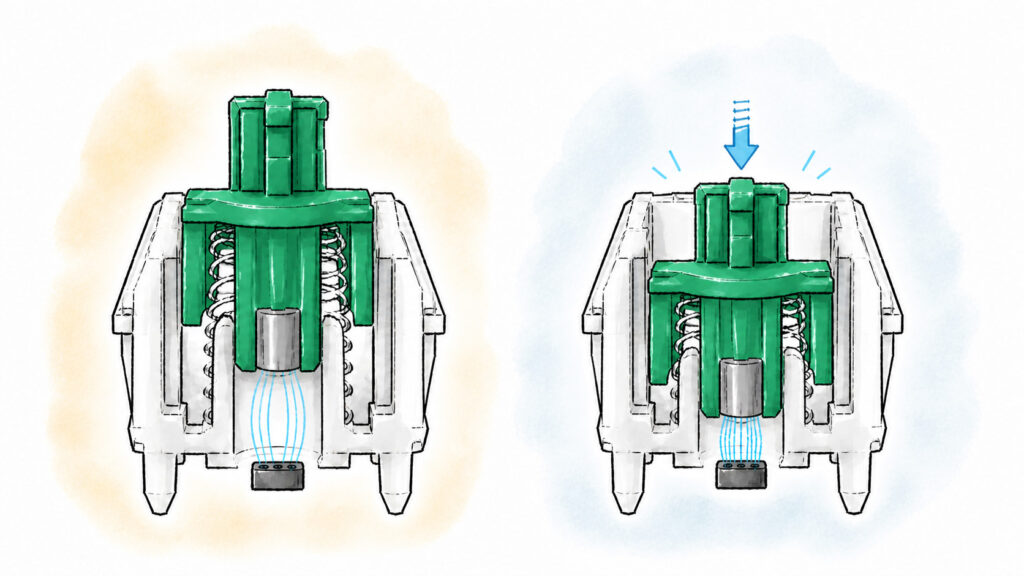
一方、磁気スイッチは磁石とセンサーの距離変化から、キーがどれくらい沈んでいるかを検知します。
この仕組みにより、入力検知位置やリリース位置をソフトウェアで調整できるんです。
磁気スイッチの仕組みや特徴を詳しく知りたい方は、磁気スイッチキーボードの特徴もあわせてご覧ください。
FPS目的ならこの順番で選ぶ
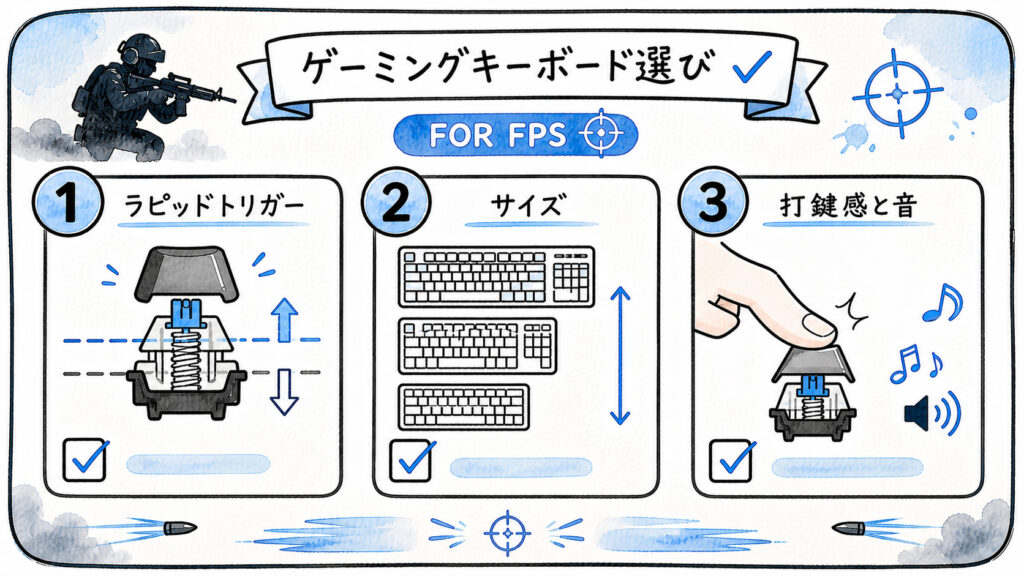
FPS目的で選ぶなら、最初に見るべきなのはラピッドトリガー、サイズ、打鍵感です。
正確に言うと打鍵感はFPSという観点からは少し外れますが、個人的には重要だと思ってるのでリストの上にしています。
とにかく!この3つで、ゲーム中の操作感と使いやすさが大きく変わります。
| 優先度 | チェック項目 | 見るべきポイント |
|---|---|---|
| 高 | ラピッドトリガー | 0.01mm対応かつ精度が安定しているか |
| 高 | サイズ | プレイ環境に合うか |
| 高 | 打鍵感や音 | 長く使えるか、ストレスがないか |
| 中 | アクチュエーションポイント | 最短0.1mmまで設定できるか |
| 中 | 価格 | 2万円前後でバランスが良いか |
| 中 | ポーリングレート | 有線8000Hz対応か |
| 中 | 配列 | 日本語配列か英語配列か |
| 低 | キーごとの設定 | 個別調整できるか |
| 低 | ソフトウェア | 使いやすいか |
| 低 | 接続方式 | 基本は有線 |
| 低 | SOCDなど拡張キー | 搭載しているかどうか |
特に重要なのは、ラピッドトリガーの調整幅。これが狭かったり、実際の挙動が不安定だったりすると、磁気スイッチを選ぶメリットが弱くなります。
次に見るべきなのがサイズ。FPSではマウスを大きく動かす場面が多いため、フルサイズよりも60%、65%、テンキーレスの方が扱いやすいです。
打鍵感や音も軽視はできません。性能が高くても、キーの感触が好みに合わないと長く使いにくくなります。これはスペックでは判断しにくい部分なので、レビューが必見です。
その他価格、ポーリングレート、配列、ソフトウェアなども確認したい項目です。ただし優先順位としては、ラピトリ性能やサイズを見た後で問題ないかなと。
ラピッドトリガー性能を最優先で見る
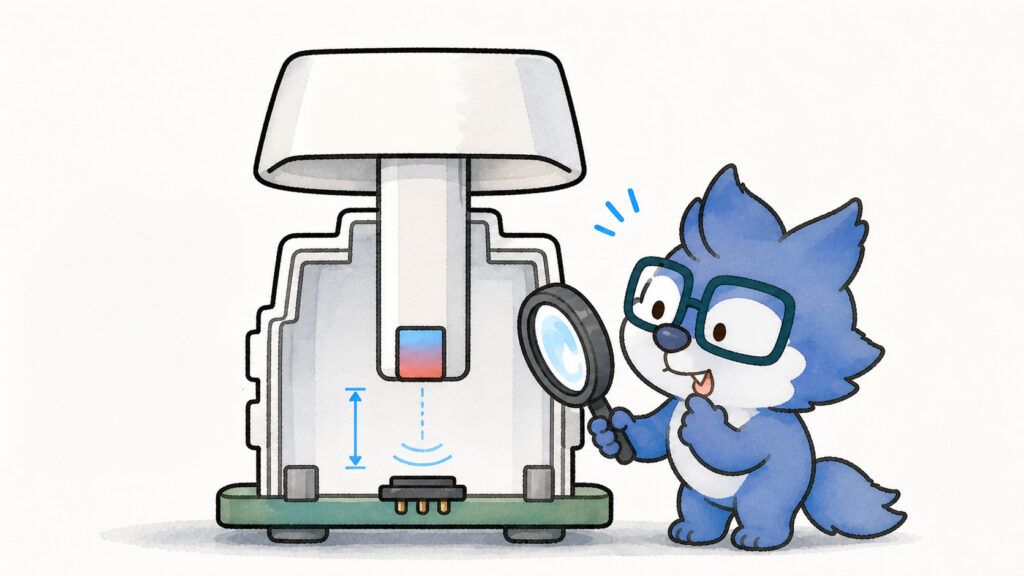
磁気スイッチキーボードを選ぶうえで、最も重視したいのがラピッドトリガーです。
ラピッドトリガーとは、キーを完全に戻さなくても、少し戻しただけで入力をオフにできる機能のこと。
通常のキーボードでは、一度キーを押したあと一定の位置まで戻さないと入力が切れないため、再入力までにわずかな待ち時間が生まれます。
ラピッドトリガー対応モデルでは、この戻り幅を0.1mmなど極めて小さく設定できます。
その結果、移動キーのオンオフが素早くなり、FPSでのストッピングや切り返しがしやすくなります。
ラピッドトリガーで見るべきポイント
ラピッドトリガーは、最小調整幅だけで判断しない方が良くて、実際の反応が安定しているかも見ておきたいです。
また、ボトムアウト付近から再入力までの反応が鈍いと、スペック上は優秀でも操作感に違和感が出ます。
デッドゾーンのことですが、この数値も実際の挙動をセットで確認するのがおすすめです。
ラピトリは0.01mmがおすすめですが、0.1mmでも恩恵は感じられます
当サイトでは、最短ラピッドトリガー設定時にどの程度その通りに動くか精度をテストしています。
実際の挙動まで確認したい方は、キーボードデータベースや個別レビューもあわせてご覧ください。
アクチュエーションポイントの調整幅を見る
アクチュエーションポイント(AP)とは、キーをどこまで押したら入力が検知されるかの位置。
メカニカルスイッチでは一般的に1.0〜2.0mmなどでしたが、磁気スイッチキーボードではこの入力位置をソフトウェアで調整できます。
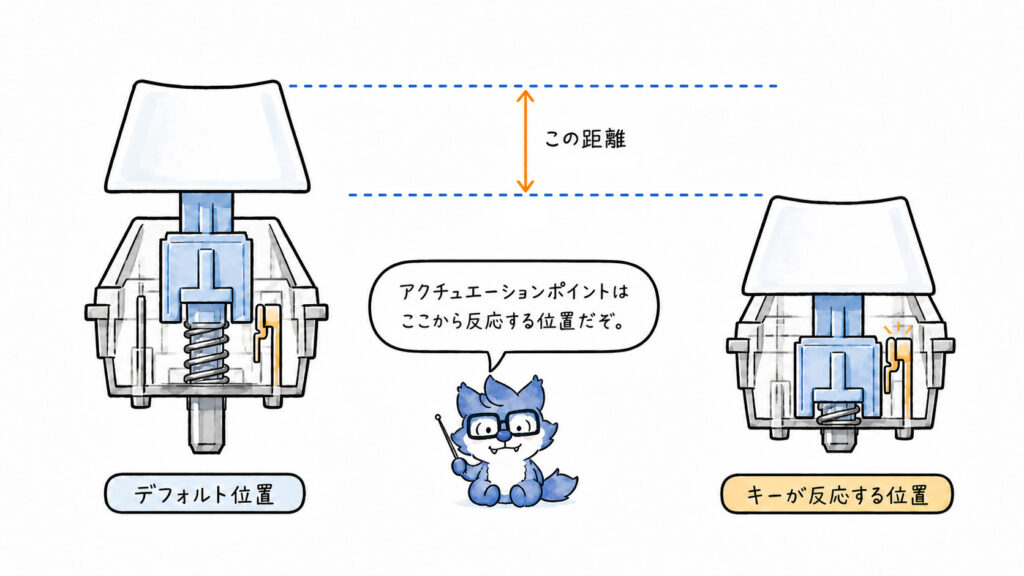
浅く設定すれば軽いタッチで反応し、深く設定すれば誤入力を抑えやすくなります。
0.1mmから、ボトムアウト近くの3.5mmや4.0mmくらいまで好きに設定できます。
ゲーム用と普段使い用でプロファイルを分けられるモデルなら、用途に合わせて使い分けすることも可能です。
APの深さの違い
アクチュエーションポイント(AP)は、浅くすると反応が速くなる一方で、誤入力しやすくなります。
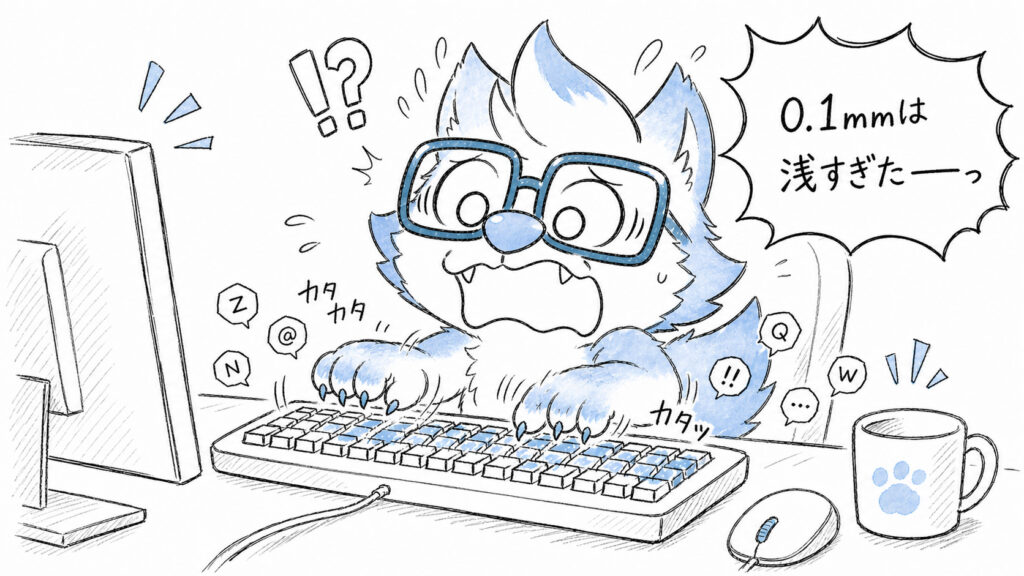
私は0.1mmがなかなか扱えず、基本0.7mmなどで使っています。
APを深くすると反応は少し遅くなりますが、普段使いでは安定しやすくなります。
そのため、すべてのキーを同じ深さにするより、WASDなどゲームで使うキーだけ浅めにして、文字入力に使うキーは少し深めにする方がおすすめです。
基本的に0.1mmまでのAPが選択できれば良くて、どのモデルもこれを満たしています。
サイズは60%、65%、テンキーレスが候補
磁気スイッチキーボードをFPS目的で選ぶなら、サイズ選びもかなり重要。
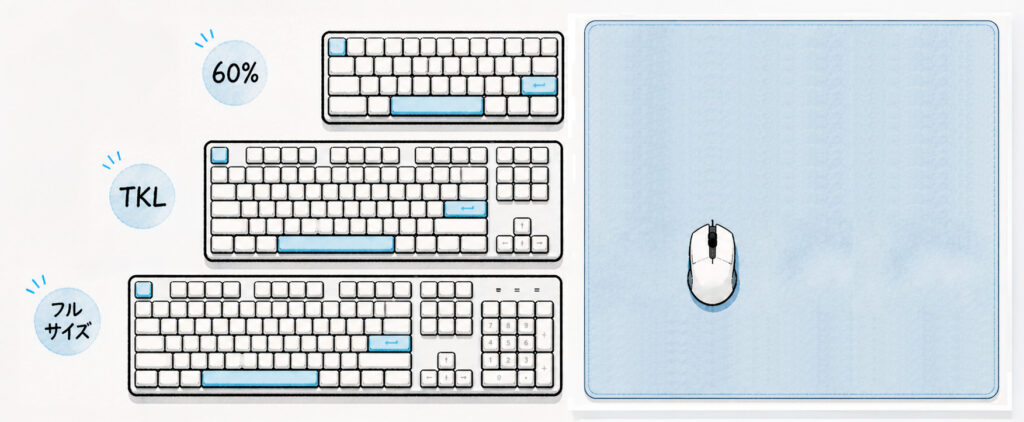
本体が大きすぎるとマウスを動かすスペースが狭くなります。
特にローセンシで大きくマウスを振る人は、フルサイズキーボードだと窮屈に感じるはず。
というかそもそもフルサイズはラピトリではほとんど見かけないのですが、人によってはテンキー必須という方もいるかと思いますので、その場合かなり選択肢は限られます。
FPS用として選ぶなら、基本的には60%、65%、テンキーレスあたりが候補になります。
サイズ別の特徴
| サイズ | 特徴 | 向いている人 |
|---|---|---|
| 60% | コンパクト | マウススペースを最大限確保 |
| 65% | コンパクト+矢印キー | ゲームと普段使いを両立したい |
| 75% | コンパクト+機能キー | 作業用途も重視する |
| テンキーレス | バランス良い | 初めてのゲーミングキーボードなら |
| フルサイズ | デカい | テンキー必須 |
FPSメインなら、個人的には65%かテンキーレスがおすすめですが、私はF1~F12列なども多用するため75%~80%のテンキーレスを推します。
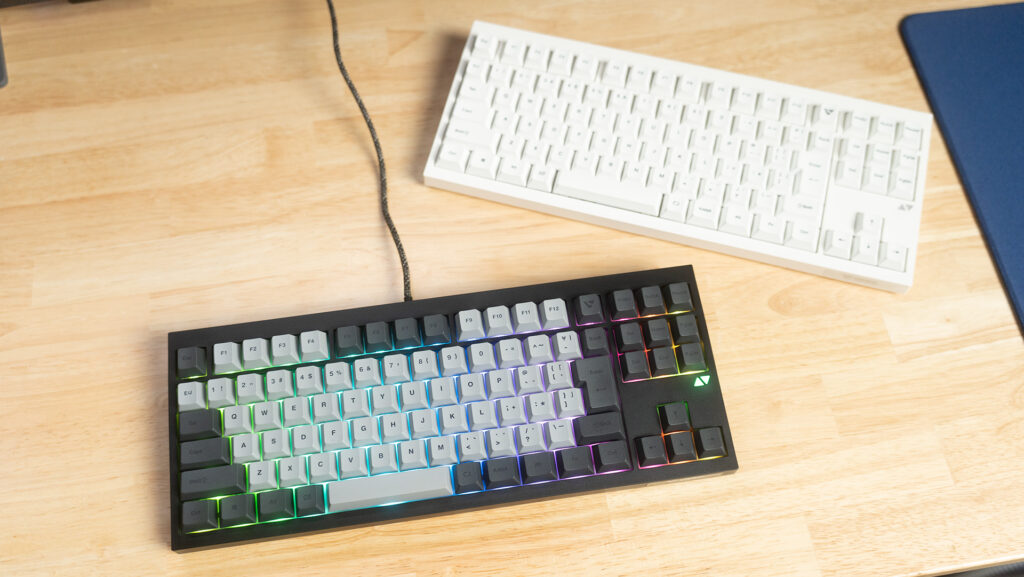
そもそも、なぜフルサイズではなく60%や65%のような小さいサイズが良いのかといいますと、マウスを振り回すスペースを広く取れるからです。
基本FPSで移動キーとなるWASDはキーボードの左に位置していますが、キーボードのサイズが大きくなっていくと右側にキーが増えていきます。
そうすると、マウスを振るスペースがどんどん減っていくわけです。
ただ60%っていうのは、矢印キーやファンクションキーをよく使う人には少し不便。
65%はコンパクトさに矢印キーやDeleteキーがつくため、普段使いとゲーミングのバランスが良く、コンパクトさを重視する人にとっては選びやすいサイズです。
テンキーレスは最も無難だと思っていて、ゲームにも作業にも使いやすいです。私はこれが1番おすすめです。
迷う場合は、まずは65%かテンキーレスから選びましょう。そこから自分好みのサイズを把握していけばいいので。
ゲームメインなら60〜65%、キーの数が少ないと感じるなら80%(TKL)を選ぼう。
キーボードサイズごとの違いは、ゲーミングキーボードのサイズ解説で詳しくまとめています。
打鍵感や音も確認したい
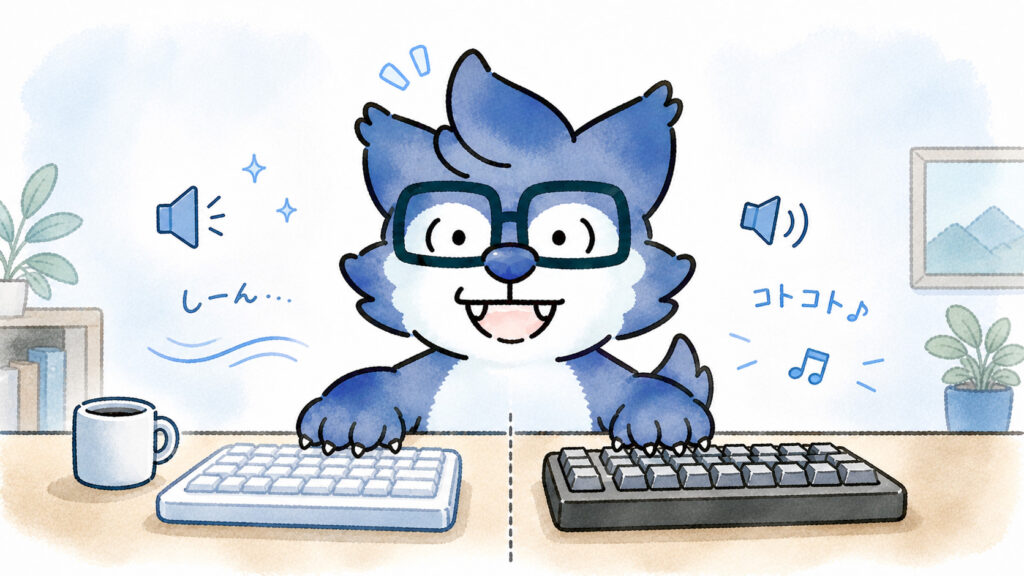
磁気スイッチキーボードはラピッドトリガーが重要だとは言いましたが、実際に長く使うなら打鍵感や音も見ておきたい部分です。
性能がいくら良くても、キーの感触が好みに合わなかったり、打鍵音が気になったりすると、毎日使うのがしんどくなります。
磁気スイッチはリニア系の打鍵感が多く、クリッキーやタクタイルのような分かりやすいクリック感は少なめです。
軽くスムーズに押せる一方で、メカニカルでカチッとした感触が好きだった人には物足りない場合があります。
打鍵感で見るポイント
打鍵感は、スイッチの種類、マウント方式、キーキャップ、スタビライザー、トッププレート、中間フォーム、筐体の素材と、様々な要因が組み合わさって大きく変わります。
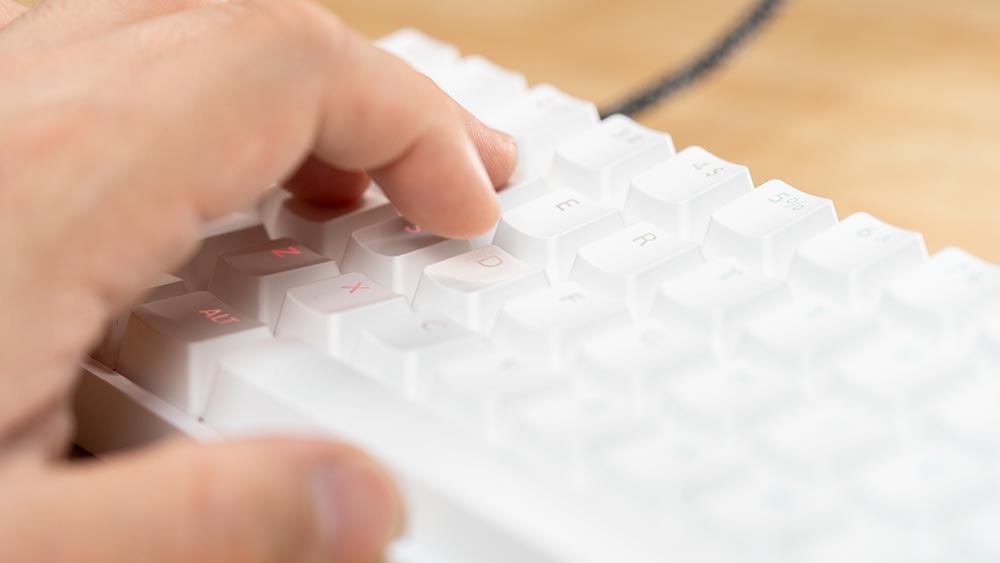
キーボードってゲームだけじゃなくて、日常的に使うわけじゃないですか。そうするとやっぱり打っていて気持ちいいかも重要です。
高価格帯のモデルは筐体の質感や打鍵音まで作り込まれていることが多い一方、安いモデルはスタビライザーや筐体の響きで差が出てきます。
また、スペック競争が頭打ちになった時にキーボードの差を分けるのはこの打鍵感の部分でもあります。
長く使うなら重要な項目なんです。
スペックだけでは判断しにくい部分なので、レビュー動画などで音が聞けるなら聞きましょう。
キーごとの個別設定に対応しているか
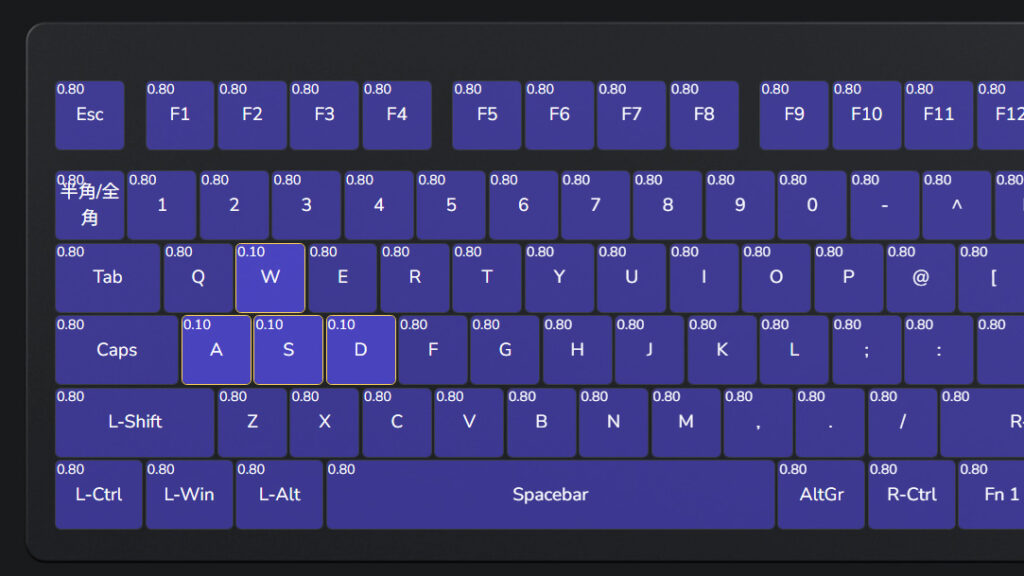
磁気スイッチキーボードを選ぶなら、キーごとの個別設定に対応しているかも確認しておきたいです。
とはいっても、最近発売されたモデルなら基本的に対応していることが多いです。
なぜキーごとに変えたいのかというと、最適な深さが異なるから。
FPSでは、WASD、Shift、Ctrl、Spaceなどをよく使います。
これらのキーを少し浅めにすると、移動、ジャンプ、しゃがみ操作を素早く入力しやすくなります。
一方で、文字入力に使うキーまで浅くしすぎると、意図しない誤入力が増えてしまう可能性も。
特に私はWindowsキーは事故防止のために3.5mmなどかなり深く設定します。
最近のキーボードはどれも個別設定に対応していることが多いです。
ポーリングレートは8000Hz以上か
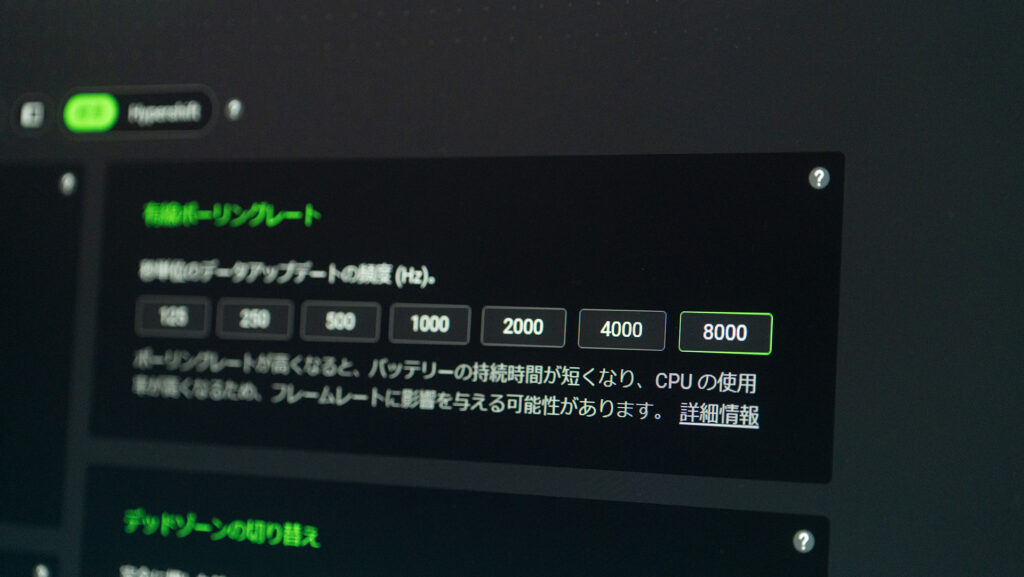
ポーリングレートとは、キーボードがPCへ入力情報を送る頻度のことです。
1000Hzなら1秒間に1000回、8000Hzなら1秒間に8000回情報を送ります。
数値が高いほど、入力遅延を抑えやすくなります。
ポーリングレートの考え方はマウスにも共通するため、詳しく知りたい方はポーリングレートとは何かも参考にしてください。
最近の競技向け磁気スイッチキーボードでは、有線8000Hzに対応したモデルがかなり増えています。
FPS向けに選ぶなら、有線接続時に8000Hz以上で使えるかは見ておきたいポイント。
ポーリングレートの目安
ポーリングレートは、1000Hzでも多くの人には十分です。
より低遅延を狙うなら8000Hz対応が候補になりますが、数値が高ければ必ず良いとは限りません。
なぜならPC側にも負荷がかかってしまうため、PCスペックが求められる可能性もあるからです。
また、ラピッドトリガーの精度やアクチュエーションポイントの調整幅が微妙なままでは、ポーリングレートだけ高くても体感差は出にくいです。
あくまで入力性能を支える要素の1つとして見ておきましょう。
8000Hz対応していれば問題なし。1000HzでもこだわりがなければOK。
日本語配列と英語配列の違い
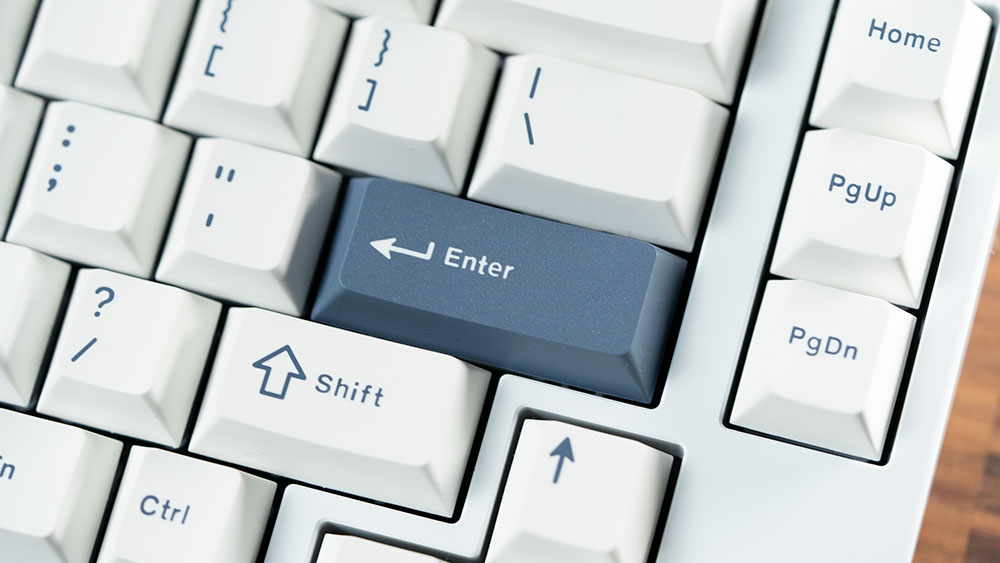
磁気スイッチキーボードは英語配列モデルが多いため、日本語配列に慣れている人は注意が必要です。
LogicoolやRazerといった大手、もしくはElecomのような日本のブランドからは出ていますが、多くの海外ブランドは英語配列オンリーです。
英語配列は見た目はスッキリしていますが、日本語配列と比べてキーキャップと入力文字が異なったり、キーが少なかったりするので慣れるまで時間がかかります。
一方で日本語配列は使いやすいですが、選べるモデル数が少なくなることが最大のデメリットです。
配列別の選び方
| 配列 | メリット | デメリット |
|---|---|---|
| 日本語配列 | 普段使いしやすい | 選択肢が少なめ |
| 英語配列 | 見た目スッキリ、選択肢が多い | 慣れが必要 |
慣れてしまえばどうってことはなくて、私はずっと英語配列を使っています。
ただどうしても日本語配列から変えるのが嫌な人は、日本語配列モデルを探しましょう。
そこは選択肢が狭まるってだけで、無理に英語配列を選ぶ必要はありません。
自分が毎日使ってストレスが少ない方を選ぶのが正解です。
ANSI配列の方が圧倒的に多いですが、好きな方を選んでOKです。
ソフトウェアは設定しやすいかを見る
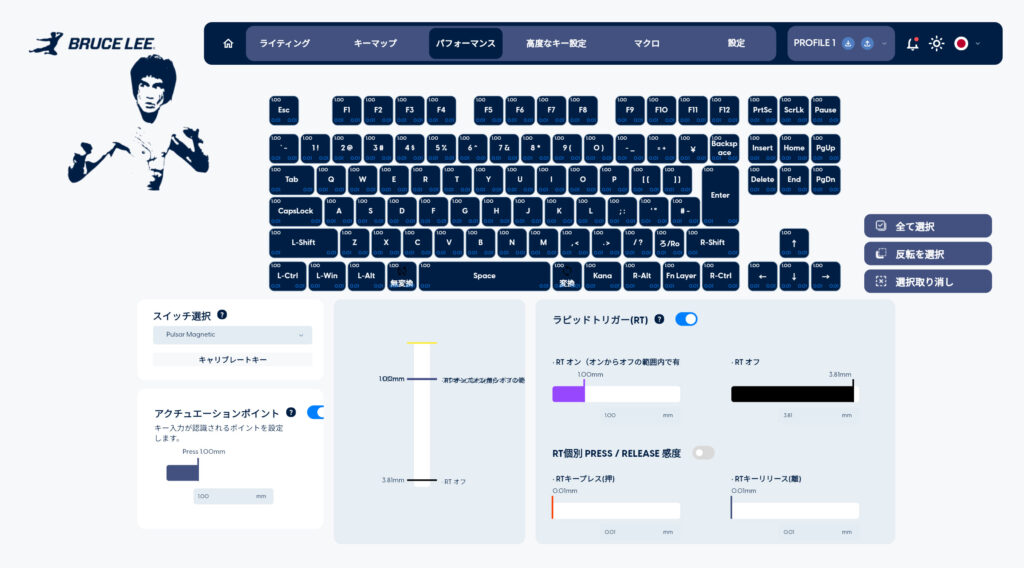
磁気スイッチキーボードは、ソフトウェアで細かい設定を行います。
ラピッドトリガー、アクチュエーションポイント、キーごとの個別設定などは、キーボードを箱から出したらまず最初にやることです。
そのため、画面が分かりにくかったり、翻訳が微妙だったり、フォントが変だと、ちょっと台無しな気分になります。
設定できれば正直問題ありませんし、一度ゲーム用のプロファイルを作ってしまえば、頻繁に変更しないとは思うので、そこまで優先順位は高くありません。
ただ、最低限の使いやすさは確認しておきましょう。
ソフトウェアの使い心地はレビュー記事や動画で紹介しています。
SOCDやSnap Tap系機能は必要か
最近の磁気スイッチキーボードには、SOCDやSnap Tap系の機能を搭載したモデルもあります。
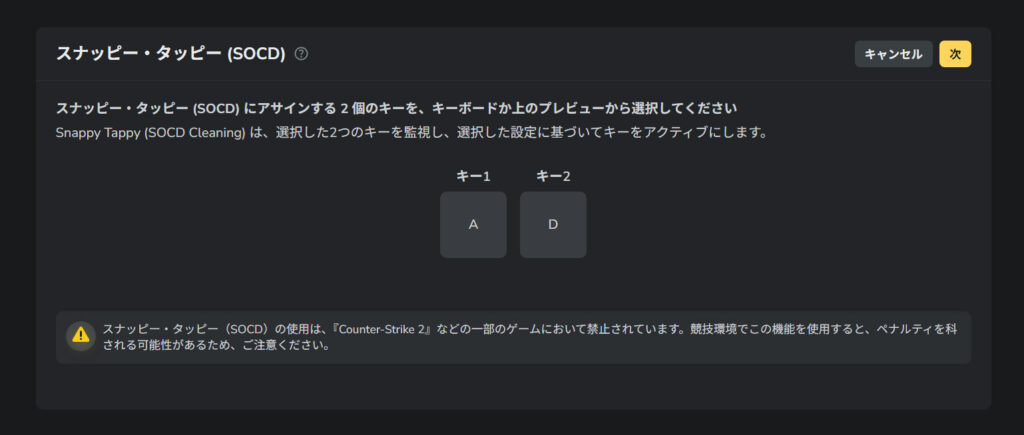
これは、左右の移動キーなどを同時に押したときの入力処理を制御する機能です。
うまく使うと切り返しがしやすくなります。
…が、この機能はゲームや大会ルールによって扱いが変わります。特にCS2では明確にバン対象とされているため、知らないままオンで使ったら大変なことになるかもしれません。
競技シーンを意識している人は、使う前に確認しておきたい部分です。
拡張機能で確認したいこと
VALORANTやCS2などを真剣にプレイする場合は、ゲーム側の扱いや大会ルールも確認しておきましょう。
また、SOCD以外にもラピッドトリガーの機能を活かしたMod Tap、DKSといった磁気スイッチならではの機能がありますが、これは全てのキーボードに備わっているわけではありません。
キーボードによってはSOCDしかないとか、Mod Tapがないといったものもあるので、気になる方はキーボードデータベースや個別レビューもあわせて確認してみてください。
SOCDやその他拡張機能を搭載しているかはレビューを見てチェックしてください。
接続方式は基本的に有線
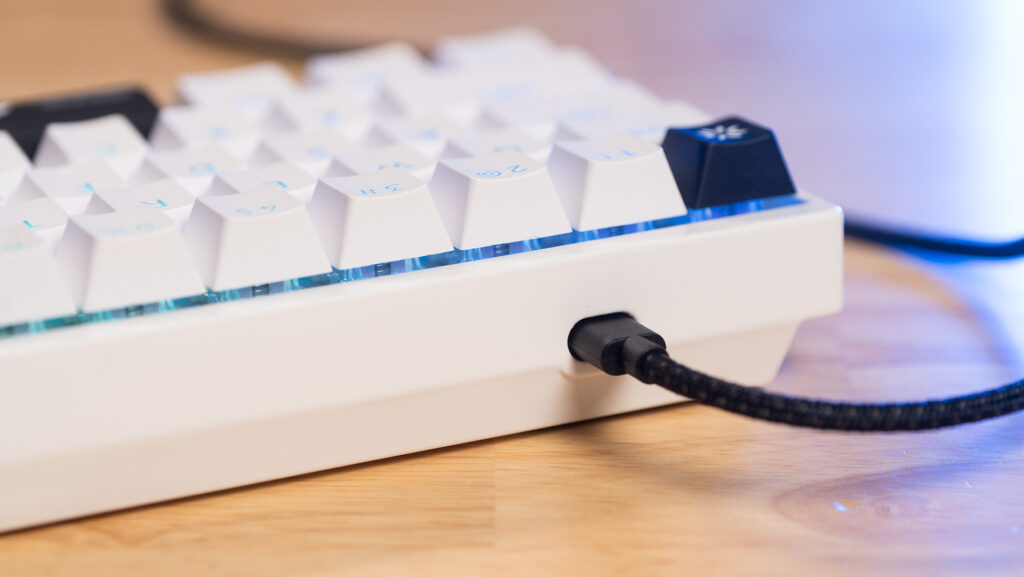
ゲーミングマウスではすでにワイヤレスが主流になっていますが、磁気スイッチキーボードは現状ほとんど有線となっています。
そのため、接続方式は迷うポイントではありません。
昔はケーブルが直だしのものが多かったのですが、今はUSB-Cで着脱できるものばかりです。
有線とワイヤレスの違い
| 接続方式 | 特徴 | おすすめ用途 |
|---|---|---|
| 有線 | 安定性が高く、8000Hz以上にも対応 | 競技FPS、メイン用途 |
| ワイヤレス | デスク周りがスッキリ | 普段使い、見た目重視 |
| Bluetooth | 簡単接続、遅延が気になる | サブ用途 |
ワイヤレス対応モデルがあれば便利ですが、現状では選択肢が多くありません。
FPS用途なら、有線で安定して使えるかを見ておけば十分です。
なぜ磁気スイッチキーボードにワイヤレスが少ないのかは、ラピッドトリガー対応磁気スイッチキーボードにワイヤレスが少ない理由で詳しく解説しています。
基本有線が無難。ものによってはワイヤレスもありますが、バッテリーなども考えるとハードルは高め。
価格帯ごとの選び方
磁気スイッチキーボードは、価格帯によって完成度が異なります。
もちろん1万円前後の安いモデルでもラピッドトリガーに対応しているものはあります。
ただし、ソフトウェア、筐体、打鍵感、スタビライザーの質感などで差が出ることがあります。
価格帯別の目安
| 価格帯 | 特徴 |
|---|---|
| 1万円台 | 機能は良いけど打鍵感がいまいちな場合が多い |
| 2万円台 | 性能と価格のバランスが良い |
| 3万円以上 | 筐体、打鍵感まで高品質なモデルが多い |
初めて磁気スイッチキーボードを買うなら、まずは2万円台のモデルがおすすめ。
ラピッドトリガー性能、AP調整、ポーリングレート、打鍵感のバランスがとれている製品が多く、失敗しにくい価格帯です。
1万円台のモデルはもちろん価格が魅力で、さらにラピトリ機能も性能が良いものが結構あります。
ただしプラスチック筐体、キースイッチが微妙など打鍵感に関わる部分でやや詰めの甘い製品が多いです。
3万円以上のモデルは高価ですが、筐体の質感、打鍵音、キーキャップ、スタビライザーまで重視する人には向いています。
ブランドサイトのスペック表だけで判断せず、実際のラピッドトリガーの精度やソフトウェアの使いやすさなどはあらかじめて確認しておきたいところ。
高くても打鍵感などまでこだわったキーボードの方がおすすめです。
具体的なおすすめモデルを知りたい方は、おすすめラピトリキーボードランキングも参考にしてください。
結局どれを選べばいい?
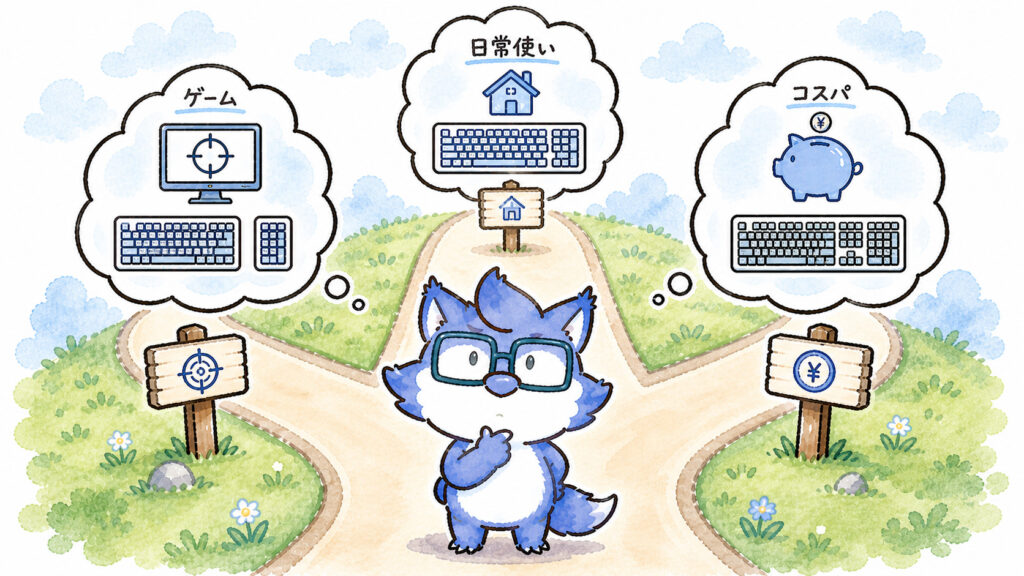
磁気スイッチキーボードを買う前に確認したいポイントと、ゲームギーク的な結論です。
| チェック項目 | ゲームギーク的なおすすめ結論 |
|---|---|
| ラピッドトリガー | 0.01mm対応かつ精度が安定 |
| サイズ | 迷ったら65%かTKL |
| 打鍵感 | 打鍵感と音は動画で確認 |
| アクチュエーションポイント | 最短0.1mmまで設定できる |
| 価格 | 2万円前後がバランスよい |
| ポーリングレート | 有線8000Hz対応 |
| 配列 | こだわりがなければANSI |
| キー別設定 | 基本問題ないはず |
| ソフトウェア | レビュー記事や動画を確認 |
| 接続方式 | 有線 |
| SOCD系機能 | あれば良い |
迷ったら、まずガワとしては65%かテンキーレスの有線モデル。FPSで扱いやすく、普段使いでも困りません。
そのうえで、ラピッドトリガーの精度、最短アクチュエーションポイント、有線8000Hz対応、打鍵感のバランスが良いモデルを選びましょう。
価格だけで選ばず、レビュー記事などを見て実際の反応精度、打鍵音、ソフトウェアの使いやすさなどまで確認するのがおすすめです。
条件を絞って探したい方は、キーボードデータベースでサイズ、配列、接続方式、価格帯などを比較できます。
おすすめタイプ別優先表
| タイプ | 優先するのは? |
|---|---|
| FPSを本気でプレイ | ラピッドトリガー0.01mm、PR8000Hz |
| 初めて磁気スイッチを買う | 65%かテンキーレスの2万円台モデル |
| ローセンシでマウスを大きく振る | 60~65%のコンパクトモデル |
| 普段使いも重視する | 75%~80%で打鍵感が良いモデル |
| 日本語配列がいい | JIS配列 |
| コスパ重視 | 1万円台でもRT精度が高いモデル |
| 気持ちよく使いたい | 3万円程度で打鍵感にまでこだわったモデル |
こんな人に磁気スイッチキーボードがおすすめ
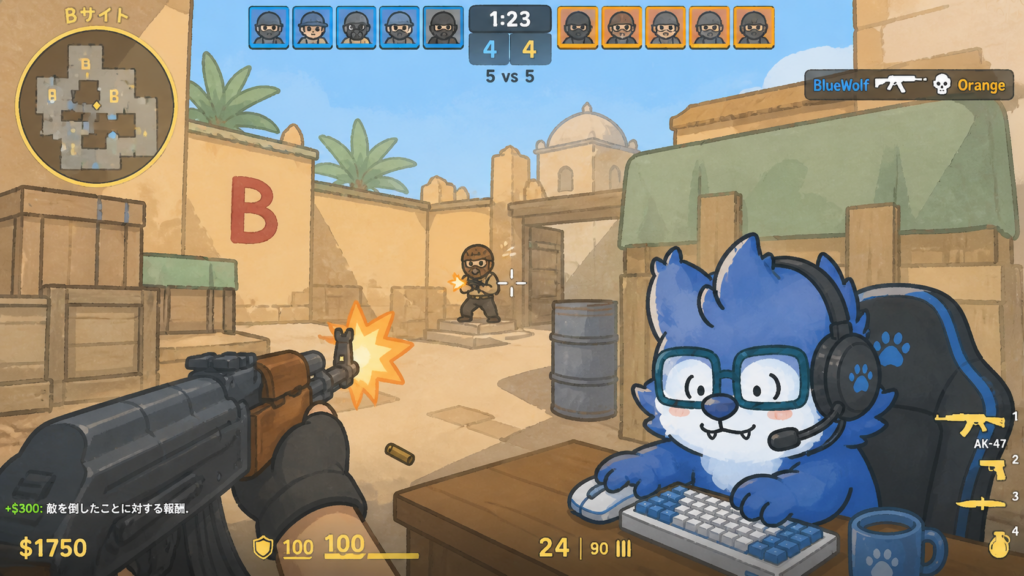
磁気スイッチキーボードは、特にFPSをよくプレイする人におすすめしたい。
- VALORANTやCS2をよくプレイする人
- 勝ちにこだわりたい人
- キーボードの反応速度を重視する人
- キーボードをしっかりカスタマイズしたい人
- 最新のゲーミングデバイスを試したい人
VALORANTやCS2のようなタクティカルFPSでは、ストッピングや切り返しやすさを感じます。
一方で、打鍵感も優先したい人はコストが高くなりますので、気合を入れて選んでください。
さいごに
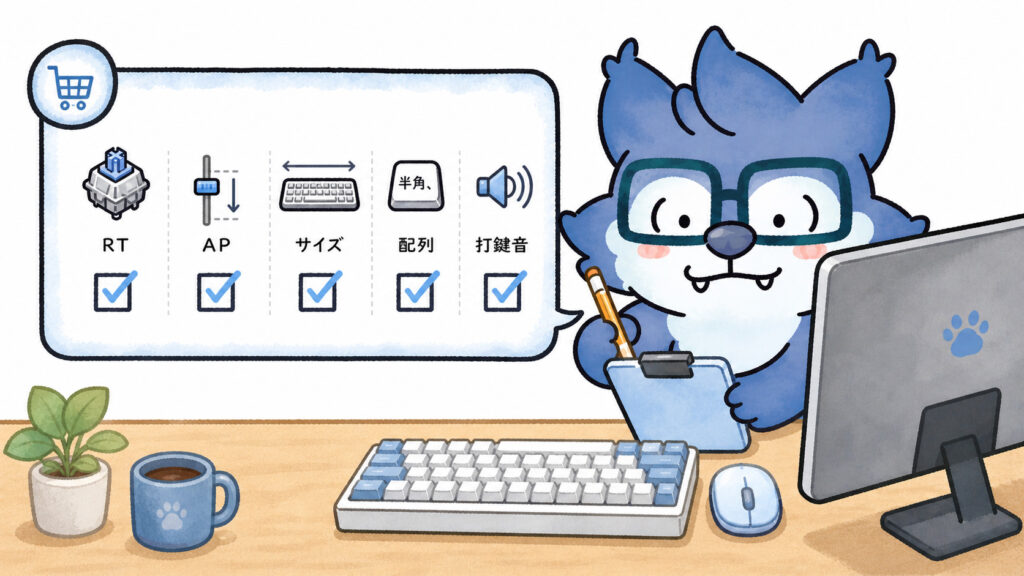
磁気スイッチキーボードを選ぶときは、まずラピッドトリガー、サイズ、打鍵感を優先してみてください。
迷ったら、65%かテンキーレスの有線モデルを基準に。
マウススペースを広く取りたい人は60%~65%、、普段使いも重視する人は75%~テンキーレスあたりが候補になります。
ラピッドトリガー対応と書かれているだけで選ばず、ラピトリ性能、サイズ、打鍵感のバランスを見ながら、自分のプレイスタイルに合うモデルを選びましょう。
キーボードデータベースでも色々見られますので、条件を絞り込んだり比較してみるのがおすすめです。