












Steam Deck レビュー。PCゲーム遊ぶには優秀だけどコスパはどうか
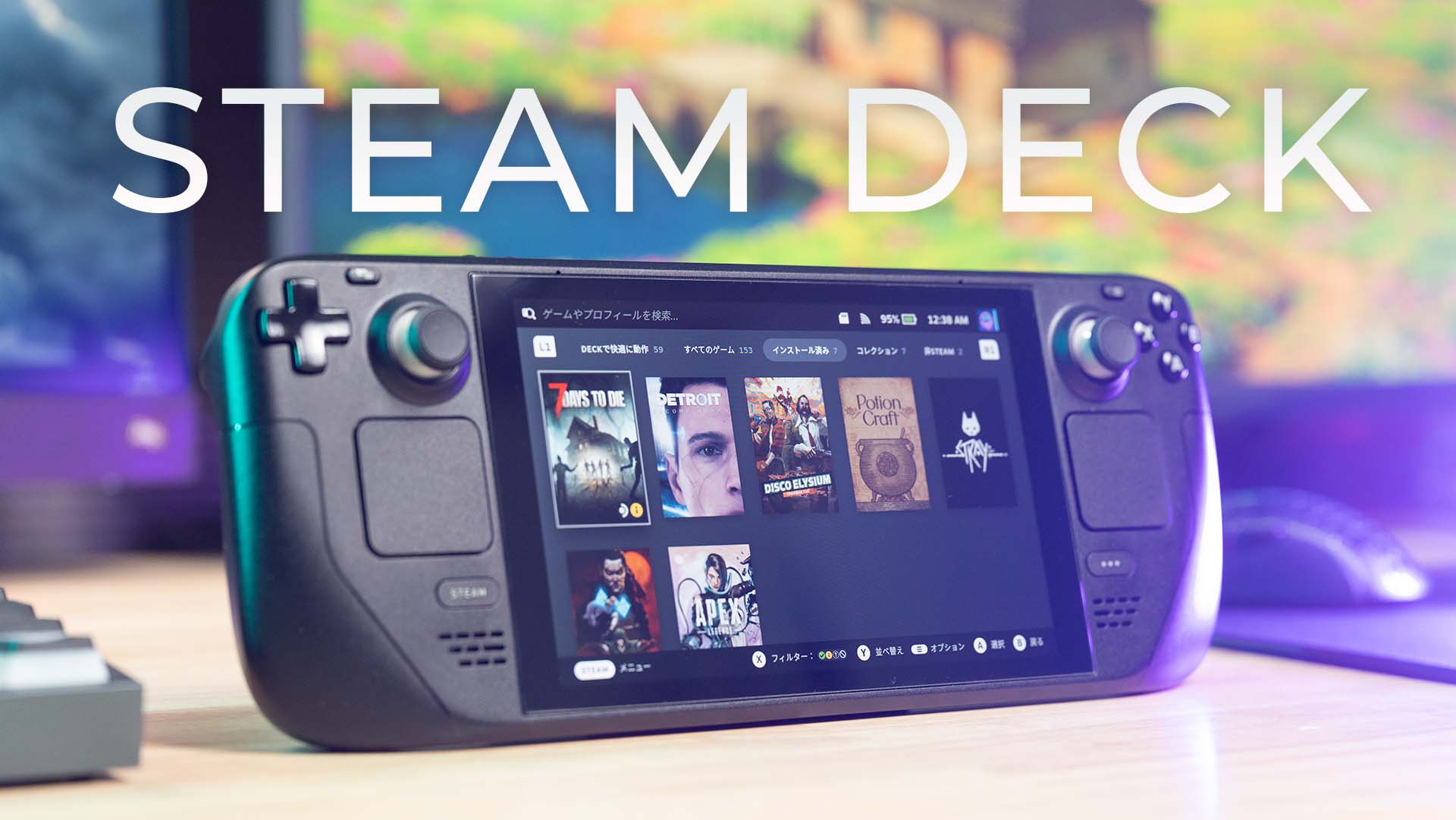
待ちに待ったSteam専用のポータブルハードウェア「Steam Deck」が発売したので買ってみました。
値段見てね、ウッ…そんなバカな…とは思ったんですけど、Steamでしか出来ないようなインディーゲームとかさ、ゴロゴロベッドで遊べるって考えたらやっぱ買うしかないよね!と意を決してポチっと。
特にSteamで積みゲー多い人には最高のデバイスになるんじゃないか?と思いながらも、たぶん数ヶ月後には文鎮になるんだろうなという予感もヒシヒシと感じていて。
だけど8万円近く払ってるんだからレビューはしておきたい。ということでSteam Deck、実際にどんな性能なのか見ていきましょう。
2023年にSteamdeck OLEDというアップグレード版が販売開始されました
タップできるもくじ
Steam Deckの概要について
「Steam Deck」とは、世界最大のPCゲームプラットフォームであるSteamを運営するValveが開発・販売する携帯型ゲームコンソール。
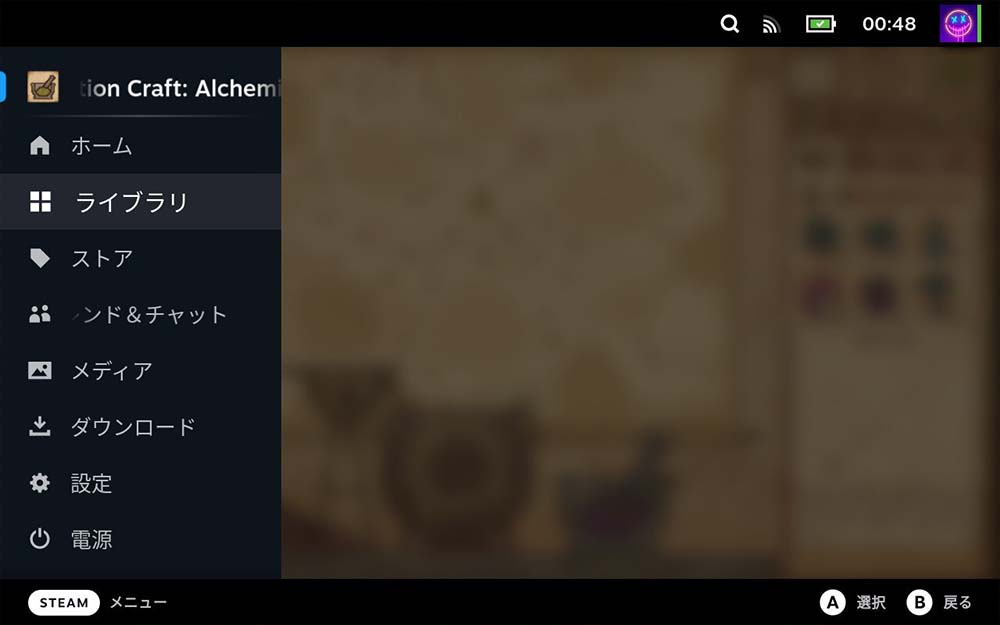
独自のSteamOSを搭載しており、ゲーム中でもオーバーレイによる設定やメニュー移動などが可能でかゆいところに手が届く設計です。
見た目は大きいのですがそれほど重くもなく、スイッチのように体勢や場所を問わずにゲームを遊べます。
専用のソフトカートリッジなどはありませんので、基本的にSteamでゲームを購入して遊びます。すでにPCでSteamを活用している場合、ライブラリをそのまま利用できるというわけですね。
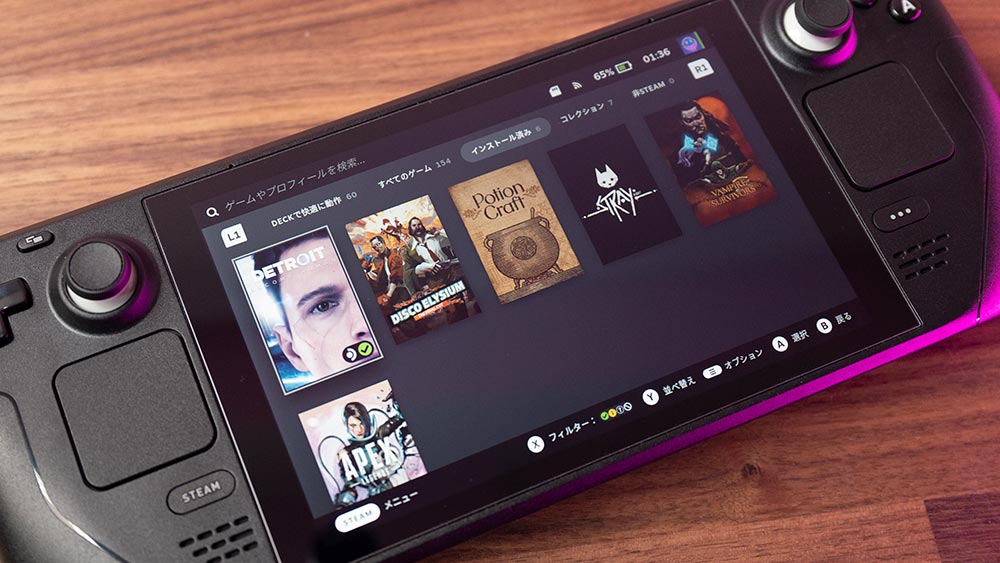
ソフトも全部が全部完全に対応しているってわけじゃないんですけど、やっぱPS5でもSwitchでもできないようなPCタイトルプレイできちゃうのは最高すぎですね。
スペックを超簡単に紹介すると、CPUにはAMDのZen 2 4c/8tが採用され、GPUには8 RDNA 2 CUが採用されています。
ストレージ容量は256GB、512GB、そして1TBモデルの3つが展開されていますが、価格が大きく変わるので256GBを買って自分でSSD換装するのがおすすめ。
ちなみにキャリングケースが付属しますが、SteamDeck本体しか入らないという残念っぷり。
Steam Deckのデザイン
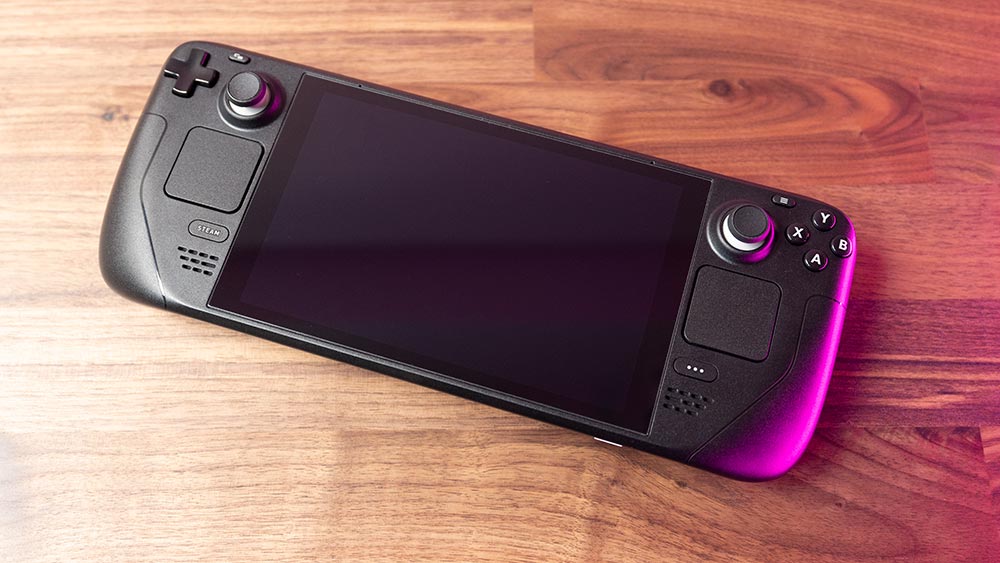
Steam Deckの外観を見ていきます。全体的にプラスチック素材で出来ており、高級感はあまりありません。
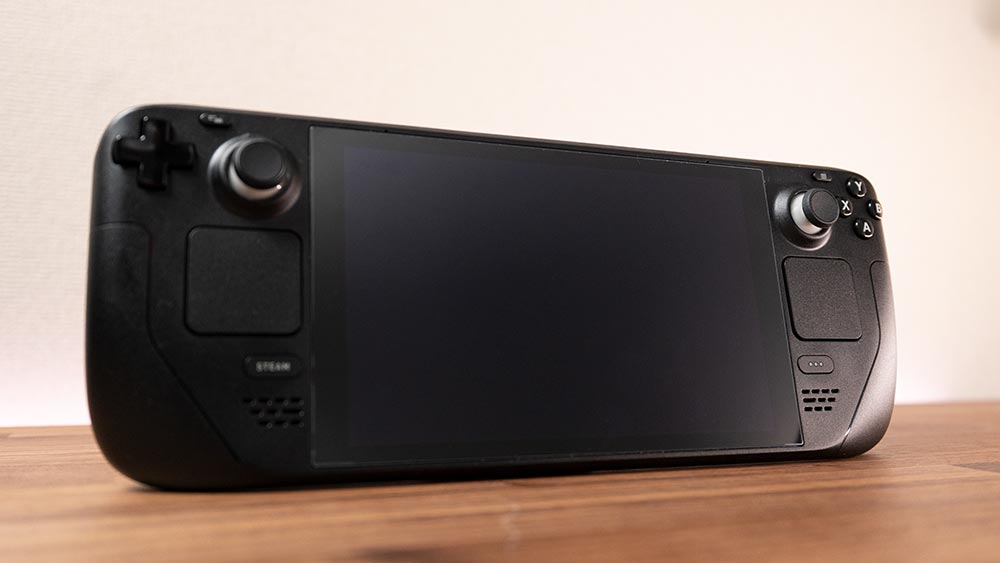
最初は事あるごとに「デケェな…」って呟くくらいデカく感じました。
家で遊ぶ分にはまだいいんですけど、運ぶの自体大変ですし、これを電車の中とかカフェで出して遊ぶのはなかなか勇気入りますね。
スイッチと比べると分かりやすいですかね、298 x 117 x 49(LxWxH)mmです。
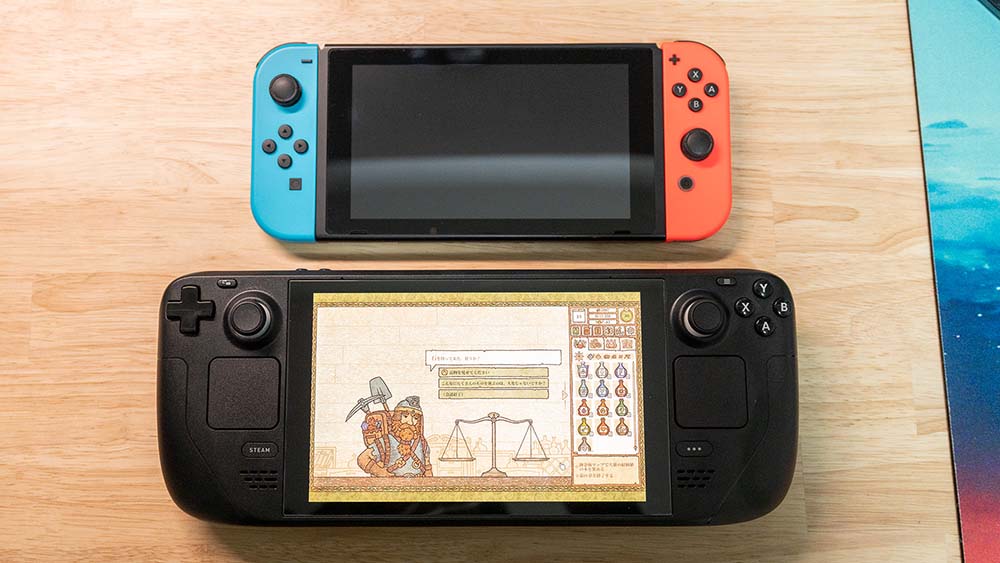
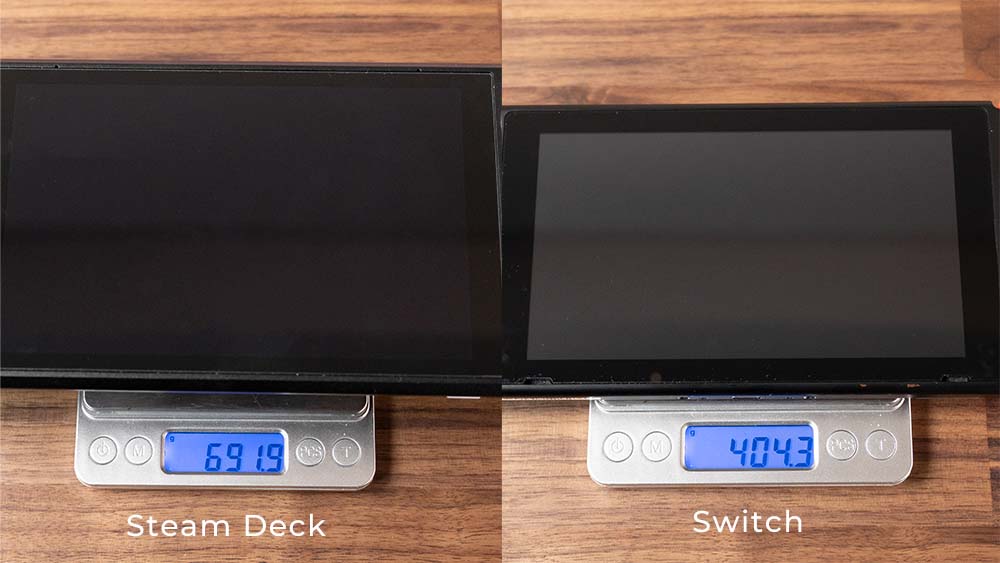
重さは690gくらいな一方、初期型スイッチは400gくらい。
下向きに持ってプレイする分にはそこまで気にならないのですが、水平に持ったり仰向けで持ったりするとだんだん疲れてきます。それでも見た目よりは軽い気がしますけどね。
静電容量方式アナログスティックやパッドボタンがある他、珍しいものとして触覚フィードバック付きのトラックパッドが搭載されています。
トラックパッドは面白いし便利ですが、ノートPCとかのタッチパッドと同レベルの感度や正確さを求めるといまひとつ。
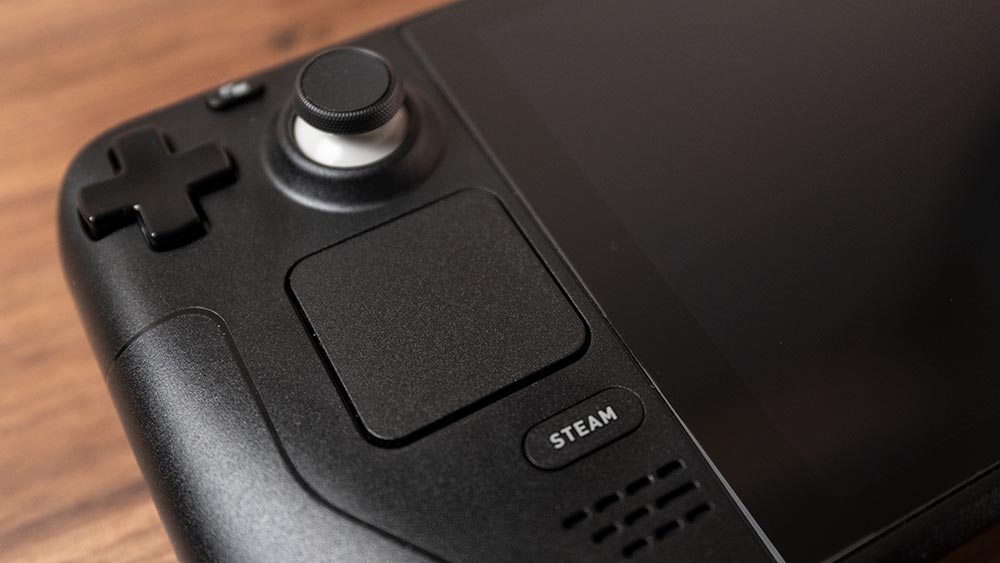
LRのトリガーは2つずつ、さらに背面パドルが左右で2つずつ備わっています。
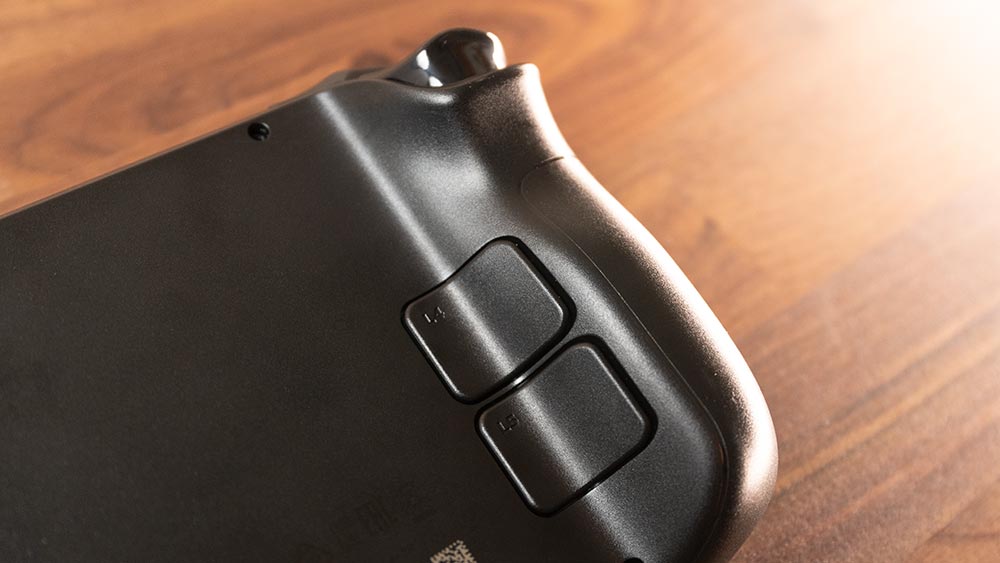
使ったことないけど6軸ジャイロも搭載しています。
背面には吸気口があり、排気口はトップ側で、ここから熱風がかなり出ます。
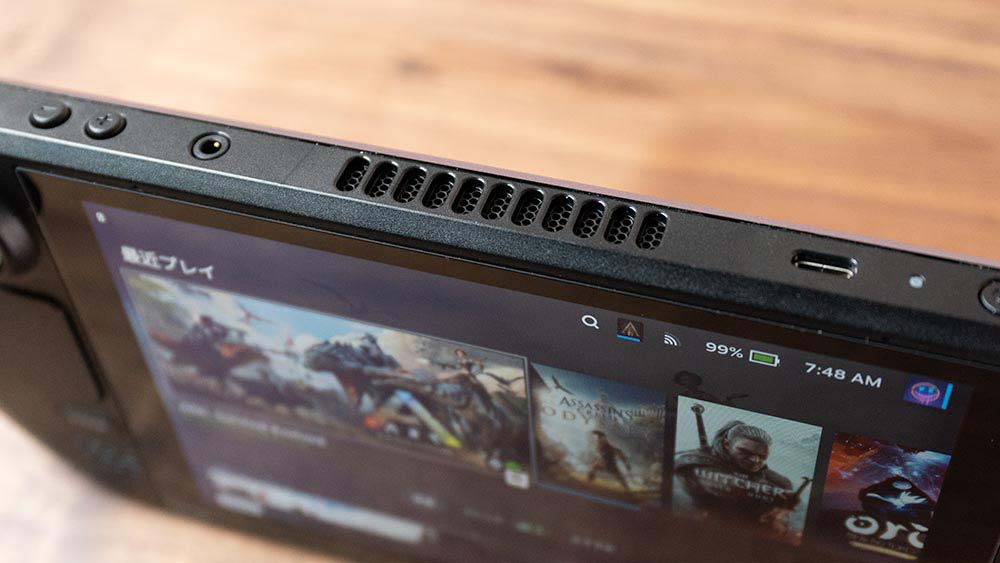
ディスプレイは7インチのタッチパネルタイプ。
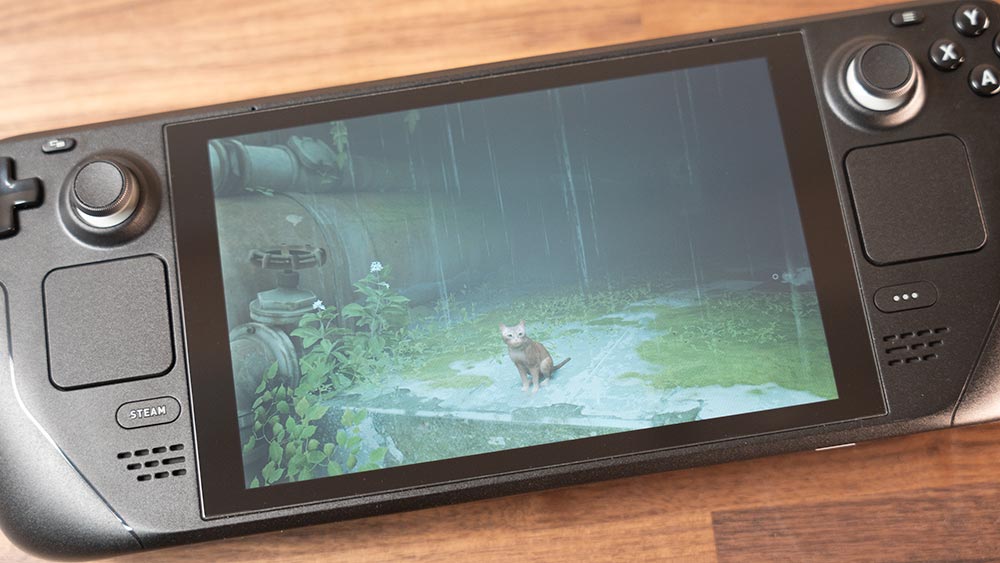
解像度は1280×800ピクセルのHD、視野角が広めなIPSパネルでリフレッシュレートは60Hzです。輝度は400nitでそこそこ明るい。
タッチパネルなので指で直感的な操作ができるかと思いきや、ゲームによっては2回タップしないと選択できないみたいなやや微妙な挙動なことも多いです。
Steam Deckの性能をチェック
Steam Deckの性能について見ていきます。
対応しているゲーム
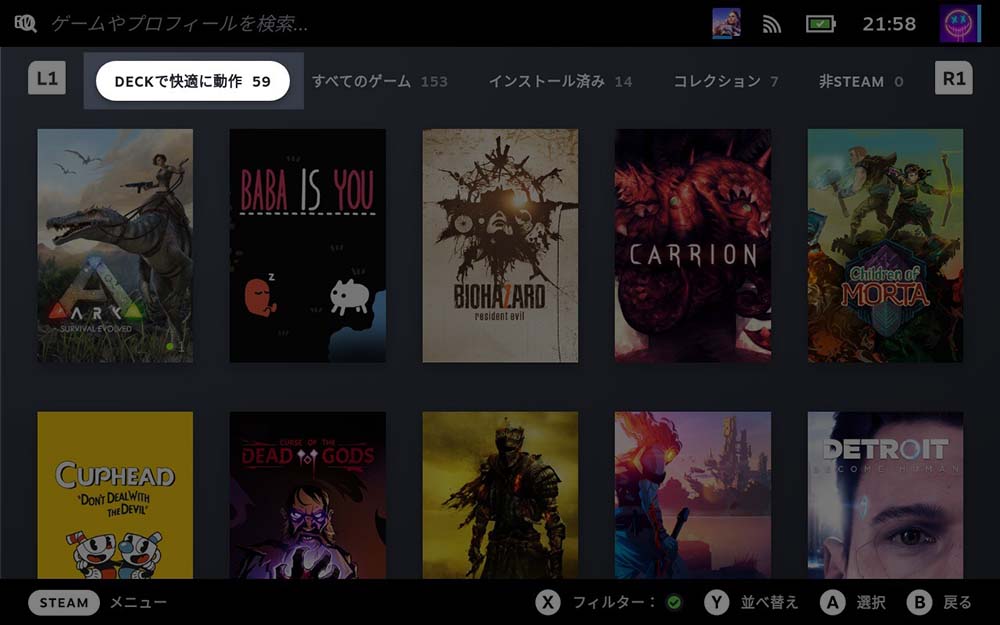
SteamOSでライブラリを見ると「DECKで快適に動作」というタブがありますが、ここにリスト分けされているゲームは全てValveによって公式に互換性が確認されているゲームです。
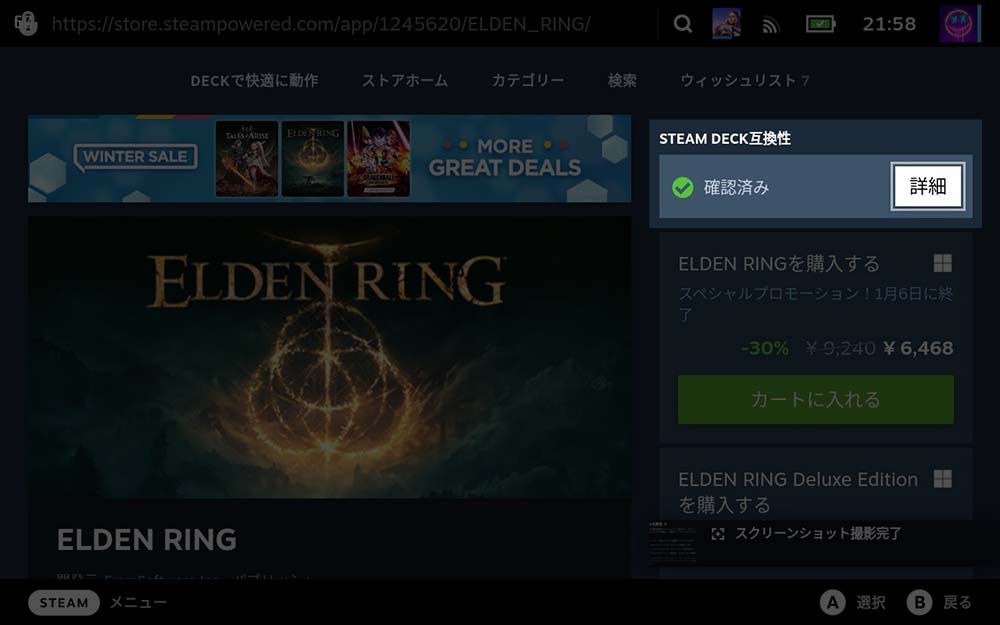
ストアページでゲームを見ると「Steam Deck 互換性」という項目があり、そこで動くかどうか結果を事前に確認できます。
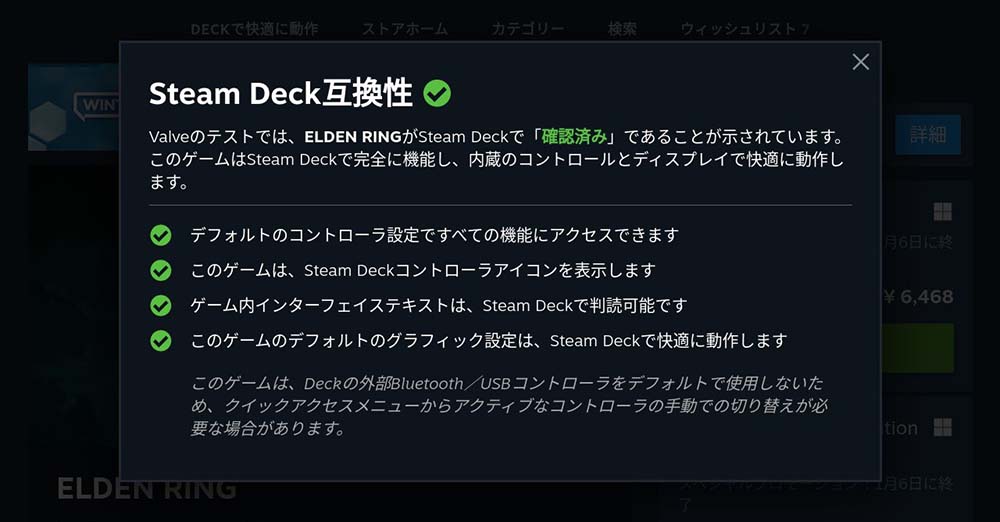
緑の互換性ありだと基本的に何の心配もなくプレイできます。
黄色い!マークの「プレイ可能」は、制約付きだけど遊べるよっていう表記です。詳細を確認するとどんな問題があるのか見ることができます。
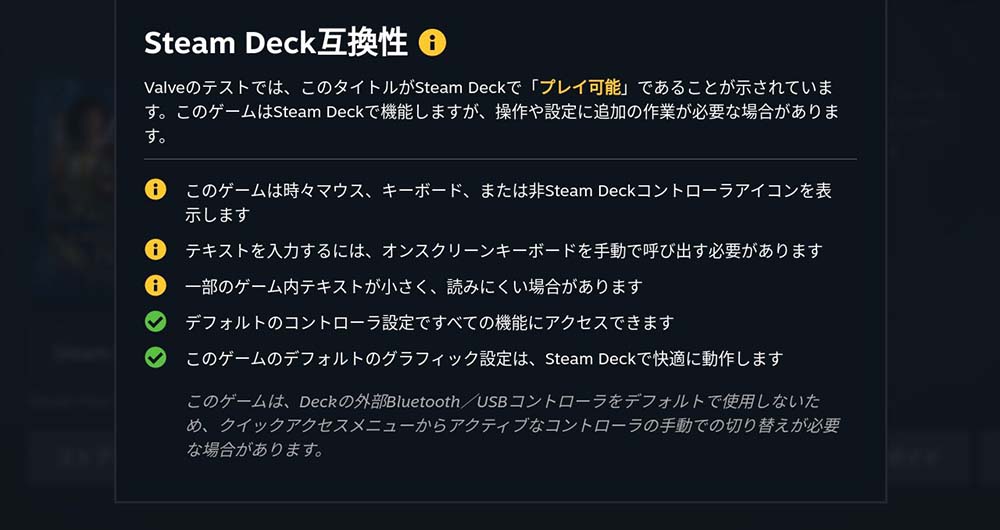
その他様々なゲームを見てみたところ、以下のような問題を例として紹介します。
- テキストが読みにくい可能性がある
- テキストを入力するのにオンスクリーンキーボードを呼び出すことになる
- マウス・キーボードといったアイコンを表示する
- ゲームが正常に終了しないのでオーバーレイから終了が必須
- 動画コンテンツの一部欠落
- タッチスクリーンが必須かも
- 一部グラフィックに問題あり
- 手動でグラフィック調整が必要
多くの場合は大したことのない問題です。
PCのSteamストアやライブラリでも互換性は確認できます。
全くプレイできないゲームやソフトもたまにあって、VRなどは動きませんしベンチマーク系も動かず、一部のゲームではアンチチートプログラムのせいで起動できないなんてことも。
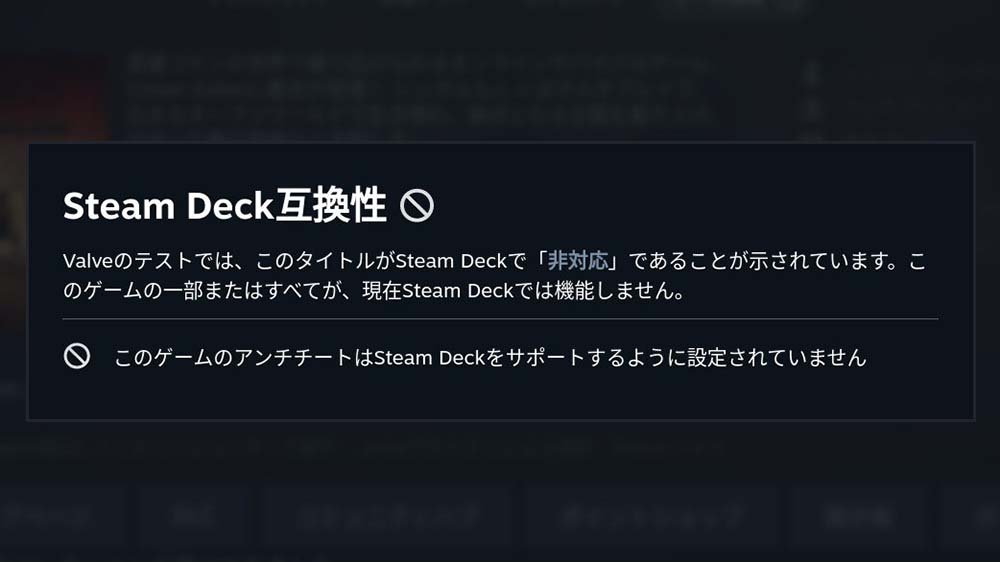
人気の対人ゲームの1つ、Dead By Daylightは記事執筆時点だとアンチチートに対応しておらず起動できません。ただしアンチチートはアップデートで対応してくれる可能性もあります。
Unknownというまだレビューが行われていないゲームもあります。
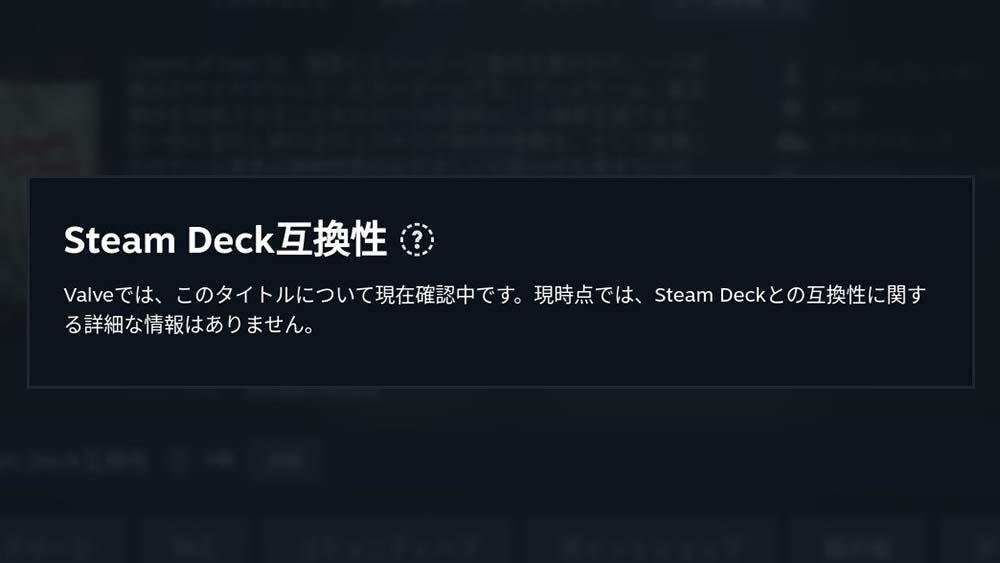
ProtonDBというサイトではユーザーが互換性に関して投票できるデータベースがあります。情報が古いものもあるので、Valve公式のものが最も正確で信憑性がありますが、Unknownの場合はここで確認するのも良さそうです。
実際にゲームは快適なのか
後ほどベンチマーク、というほどでもないですが各ゲームでfpsを確認してリスト化していますが、まずはいくつかのゲームをピックアップして見てみます。
ちょうどPotion Craftって簡素なゲームが人気出ていたので購入してみました。

当然これくらいの紙芝居ゲームなら余裕で動くだろというのは想像に難くありません。むしろこの程度のグラフィックでつまづいたらハッキリ言ってお終いです。

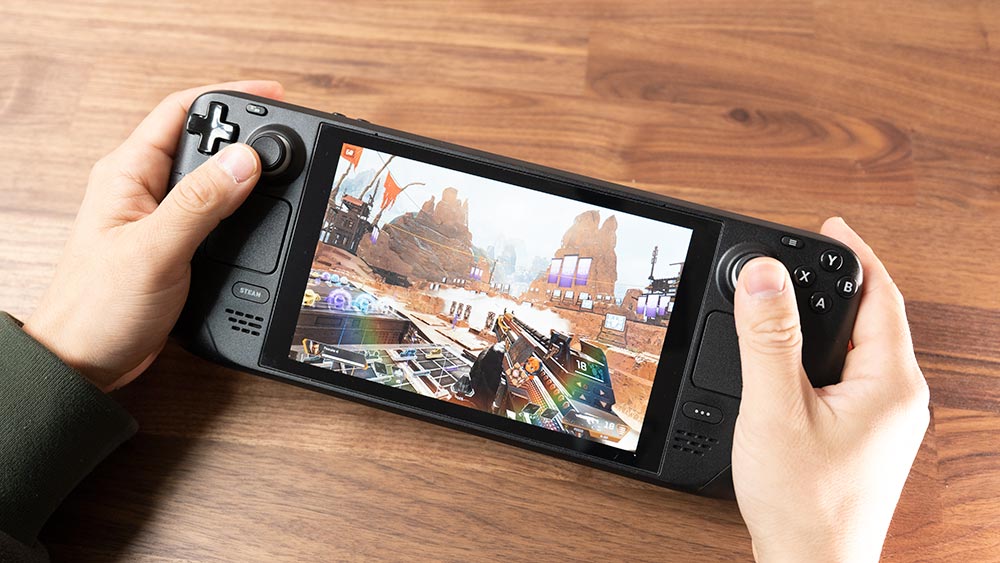
次にApex Legendsをプレイしてみますと、グラフィック最低なら60fpsで安定していました。負荷をかけまくると50fpsとかまで落ちますが問題ないです。
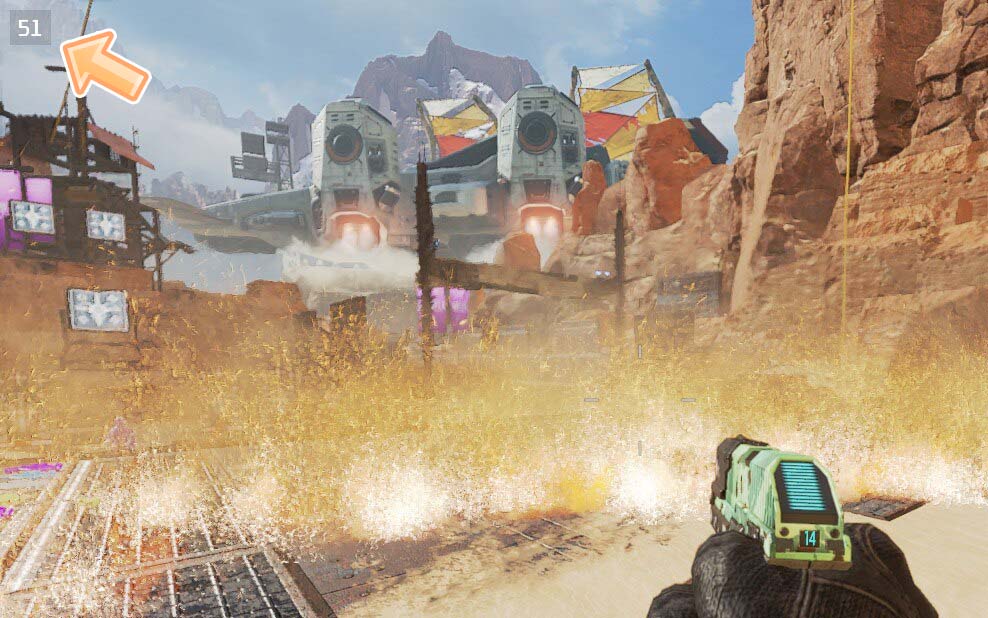
しかし視点移動が激しいので60Hzだと残像がかなり残るのと、敵が豆粒みたいで索敵しにくいし戦いにくいと思ってしまいました。
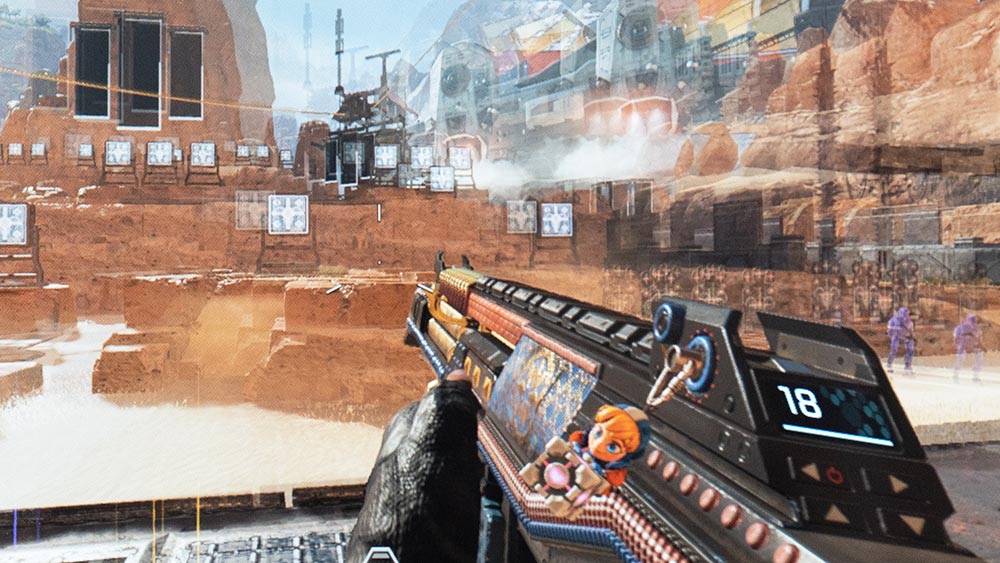
スイッチが確か30fpsなので、そこで比較するとSteam Deckの方がボタンの数も多いし60fpsでるので確実にゲーム体験は上なんじゃないかとは思います。
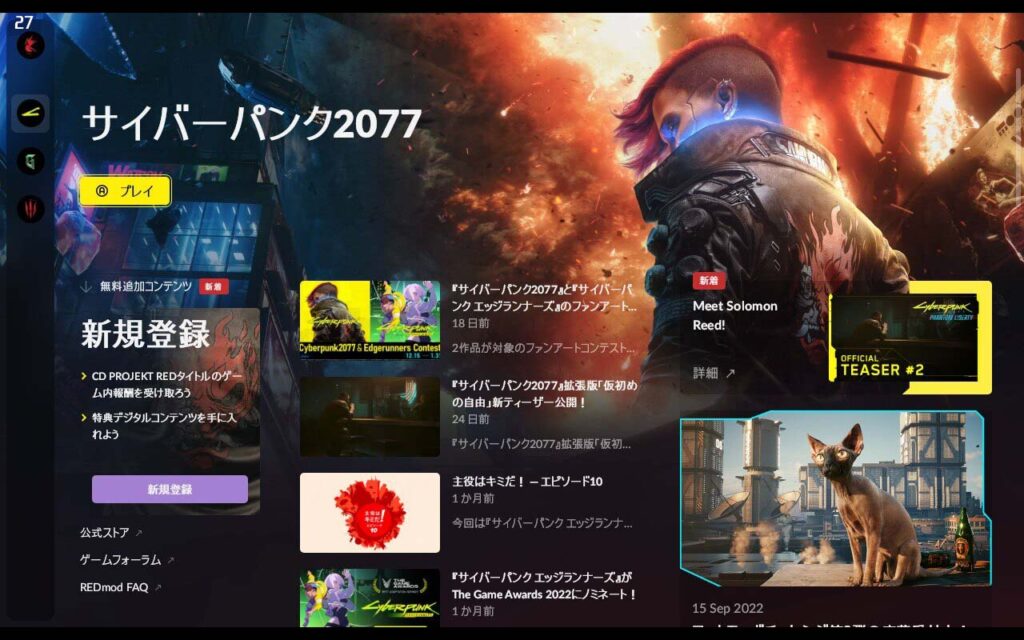
次に処理重めのCyberpunk 2077をプレイしてみました。
まずSteam Deckの互換性としては「プレイ可能」で、ランチャーやセットアップツールでちょい問題があるのと、グラフィックに軽度の問題がある、という2つでした。
CD Projekt REDのゲームは専用のランチャーをはさむのですが、大きな問題ではありません。
グラフィック設定には「Steam Deck」という項目があり、これがデフォルトで選択されていますが、ベンチマークした結果のは35fps程度でした。割と画質は高めに設定されているみたいですね。
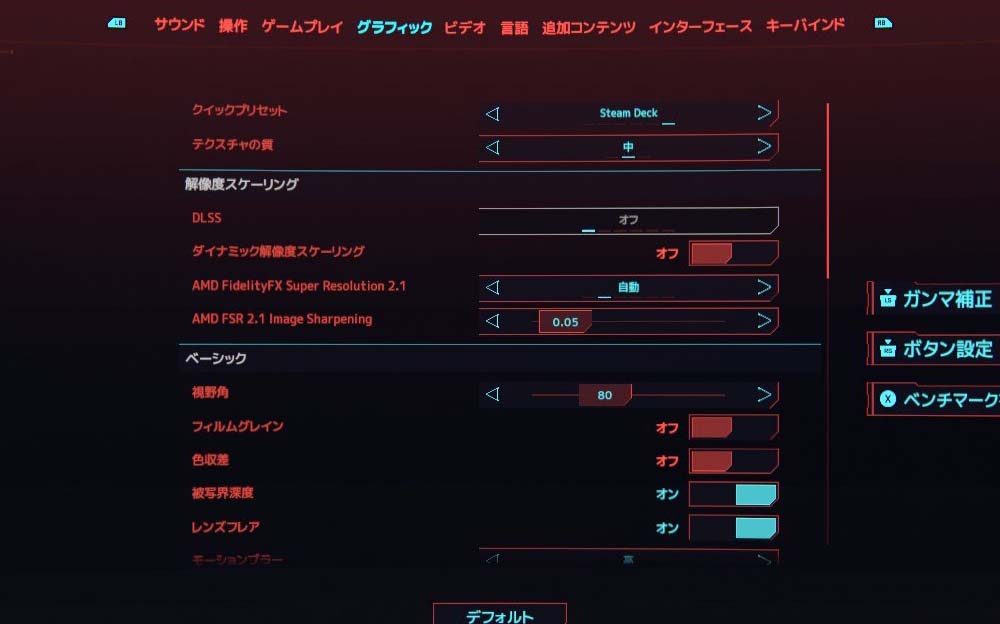
低にすると48fpsで、最高設定であるウルトラだと27fpsでした。レイトレーシングには対応していません。
SteamOSが優秀
Linuxベースの独自OS、SteamOSがよく出来ていてストレスなくゲームできます。
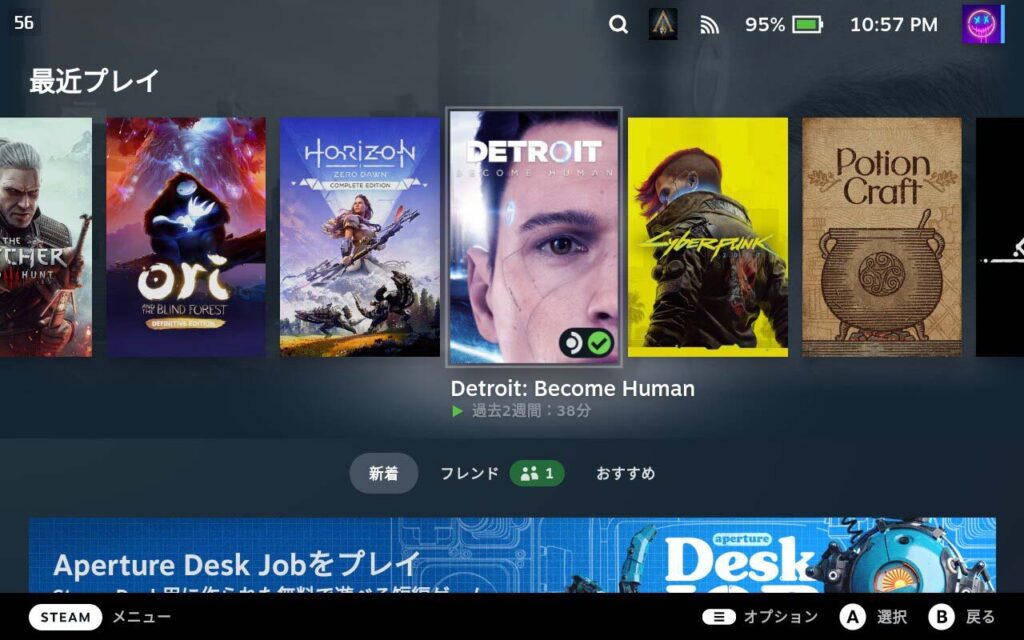
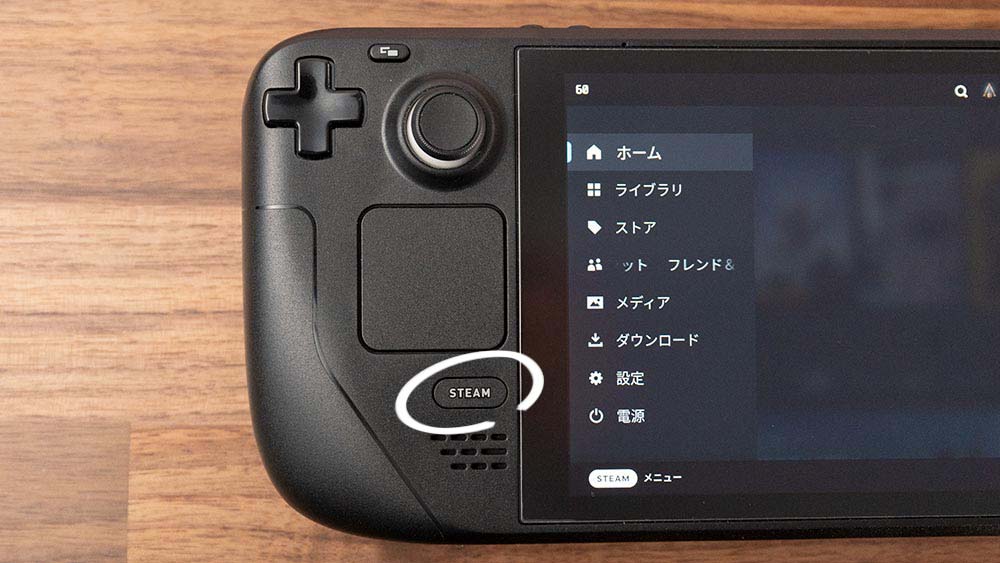
左のSteamボタンを押せばいつでもゲーム終了させられたり、ライブラリで他のゲームを起動したりできます。
右の…ボタンではパフォーマンスオーバーレイの細かい調整やバッテリーの確認、明るさや音量などにクイックアクセスできます。
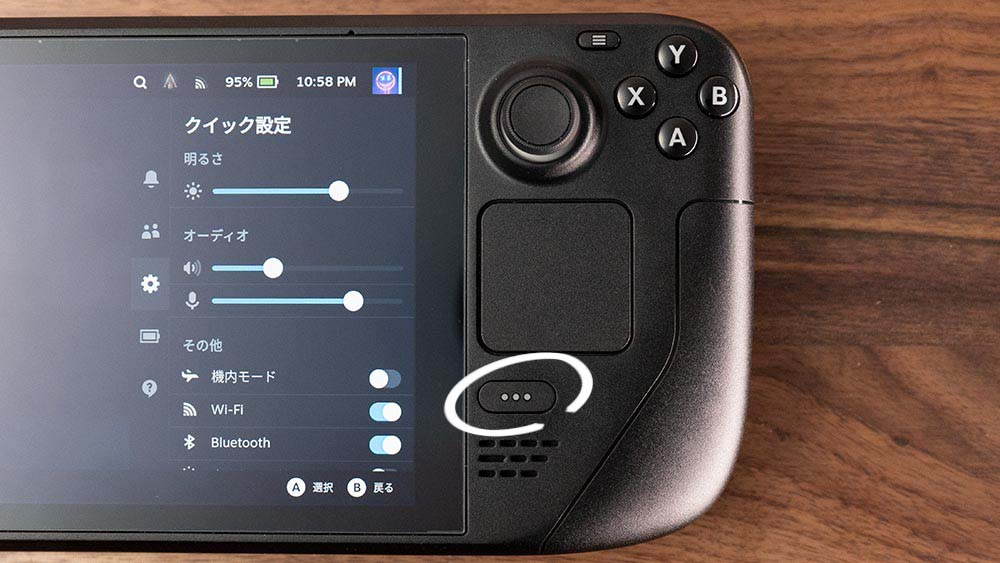
余計なことを考えずに直感的に触れる良いOSだと思います。
スピーカーについて
全然期待してなかったんですけど、しれっとスピーカーの音の広がりが良くてびっくりしました。結構高品質なスピーカーのってますね。
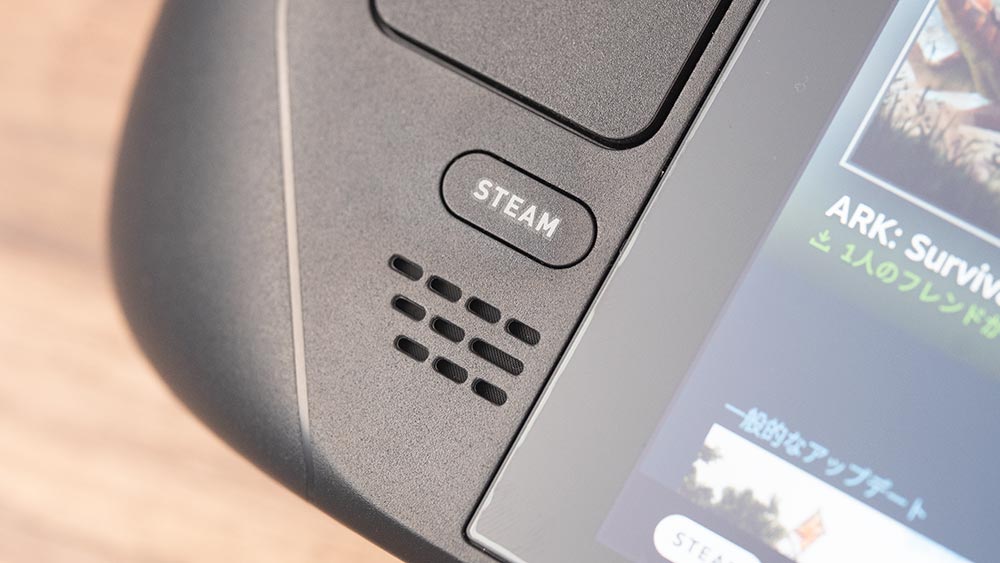
FPSとかやるならさすがに定位は分かりにくいのでヘッドホンやイヤホン推奨ですが、シングルプレイヤーゲームやるなら十分良いです。
ディスプレイについて
色域カバー率
「X-rite i1Display Studio」を使用してディスプレイのキャリブレーションを行い、色域カバー率について調べました。
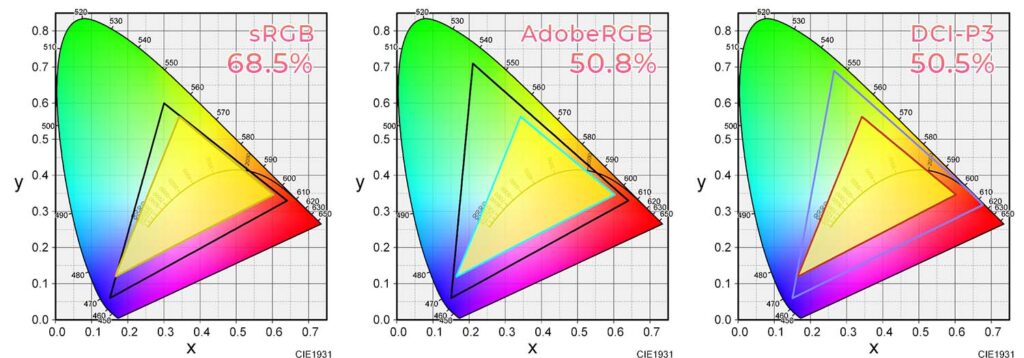
sRGBは68.5%、AdobeRGBは50.8%、DCI-P3は50.5%といずれもカバー率は低いです。
あくまでゲーム機なので正確な色合いを求められるわけではありませんが、この結果からして発色はあまり良くないと言えます。IPSパネルならもうちょっと頑張ってほしいところ。
ただしパッと見ただけでは特段そこらへんの判断はつかないのでデメリットにはならないと思います。ゲーム機だし。
応答速度
OSRTTという応答速度を計測する機材をつかってディスプレイの応答速度を調べてみようと思ったのですが、ディスプレイが点滅しているといってテストがキャンセルされてしまいました。
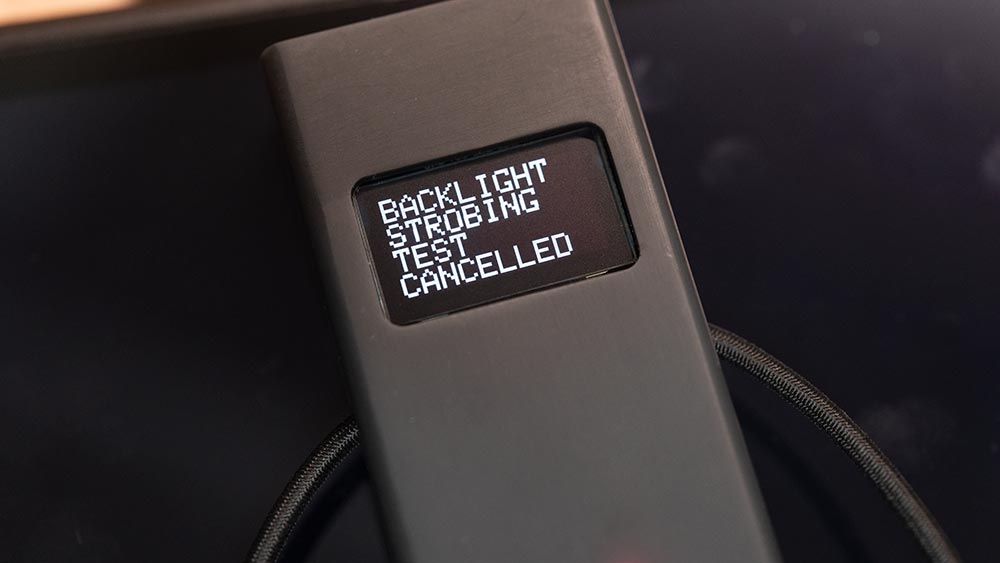
MBR機能が組み込まれているのか、カメラを通してシャッタースピードを速めて確かめてみましたが目視では確認できませんでした。
さすがに60Hzだしリフレッシュウィンドウは越えてると思います。
SteamOSでのベンチマーク結果
諸注意事項など
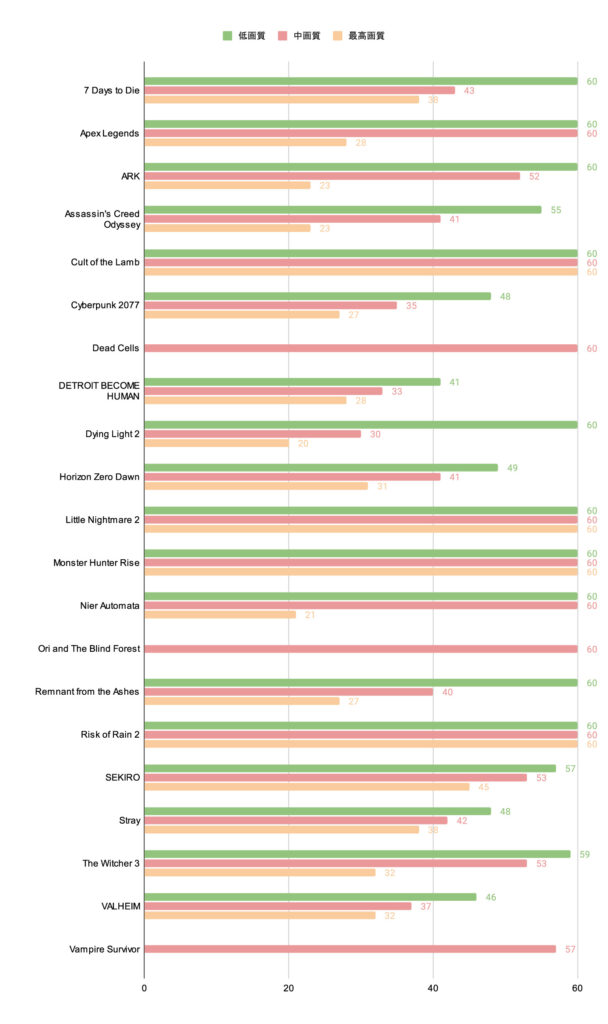
今回のベンチマークは明記していない限り全てSteamOS上でパフォーマンスオーバーレイを見ながら判断したものです。
測定する場所や状況によってfpsは変動するため、確実にゲーム全体を通してこのfpsが平均でとれるとは限りませんので参考程度にお願いします。
ベンチマークモードがあるゲームでは優先的にそのモードで計測しました。
ゲームによっては低・中・高・最高など4段階に分かれているものが多いのですが、その場合は低・中・最高の3つで計測しています。
Steam Deckは60Hzなので60fps出てたらもう天井状態です。
ゲームによっては、速い視点移動などがなければ30fpsでもまずまず快適だと感じることがあります。DETROIT BECOME HUMANとかね。
グラフィック設定を低~中にすればどのゲームもそこそこ快適で、45fpsくらいは出るようになっていて、PCゲームがこれくらいで動くなら十分快適といっても良い気がします。
見やすいかはともかく、先のリストをグラフにまとめてみました。クリックで拡大できます。
デスクトップモードについて
SteamOSのメニューから電源→デスクトップに切替を行うとKDEデスクトップモードになります。
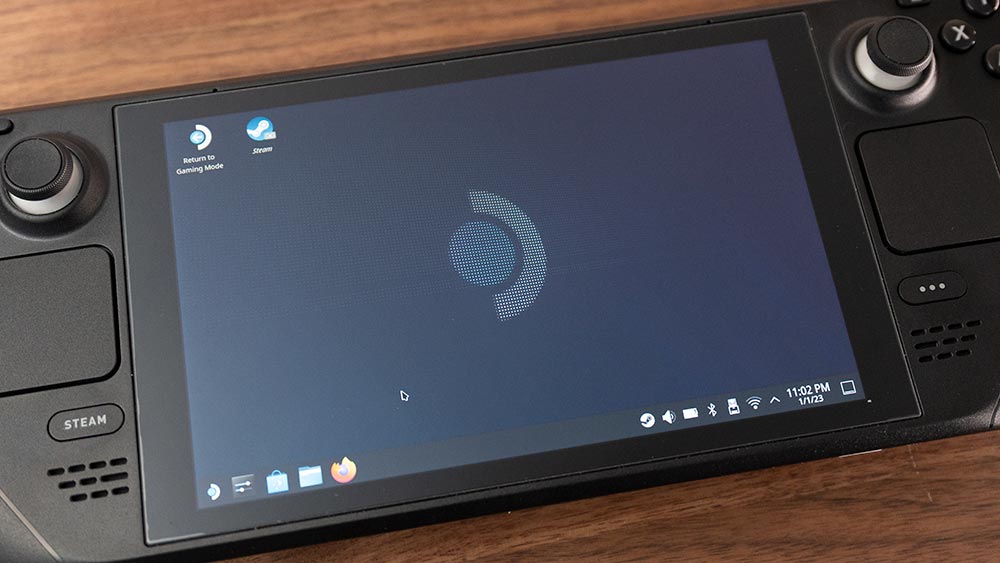
通常のWindowsのデスクトップと似たような感じですね。
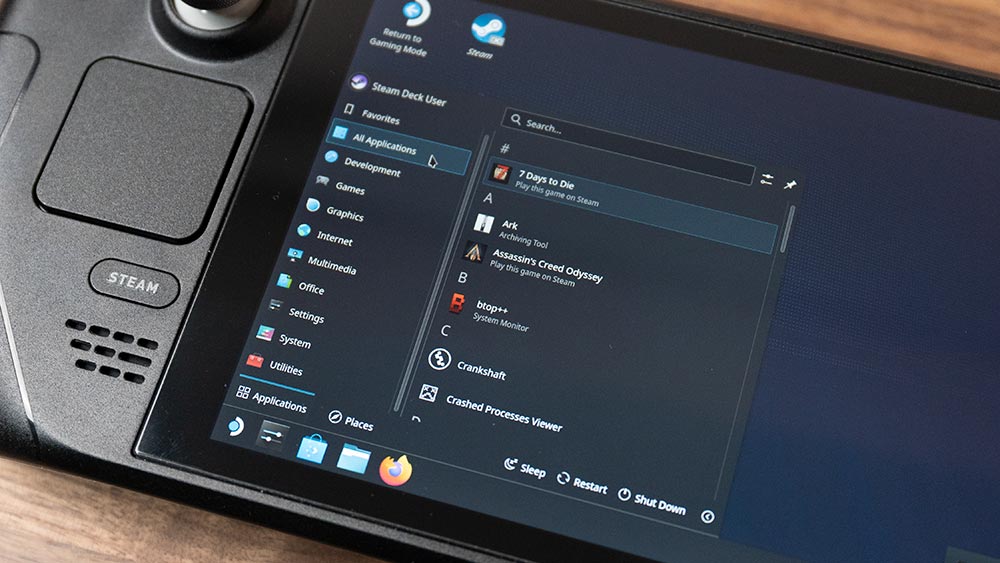
ここではFireFoxなどを通してウェブブラウジングができる他、アプリをダウンロードすることが可能です。
EPICのゲームはプレイするには
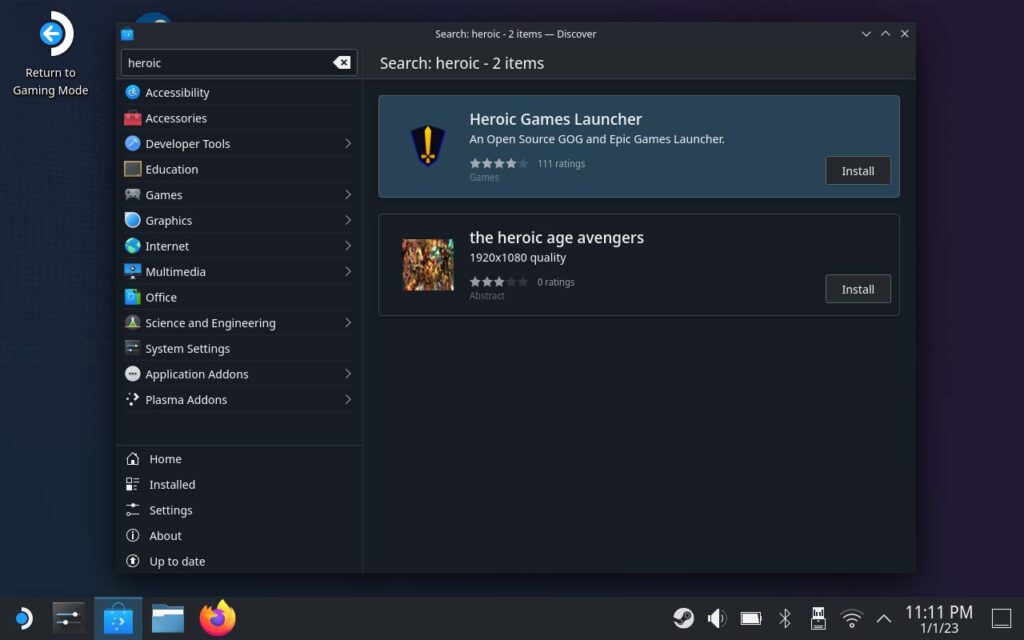
SteamOS上で「Heroic Launcher」というアプリをインストールすることでEPICのゲームを簡単に起動できるようになります。EPICのランチャーをインストールする方法もあるようですが、かなり手順が面倒みたいなのでこちらの方が良さそうです。
デスクトップモードに切り替えて、DiscoverからHeroic Launcherを検索してインストールします。
EPICのIDでログインした後Gaming Modeへと戻り、ライブラリの「非STEAM」というリストからHeroic Launcherを起動します。
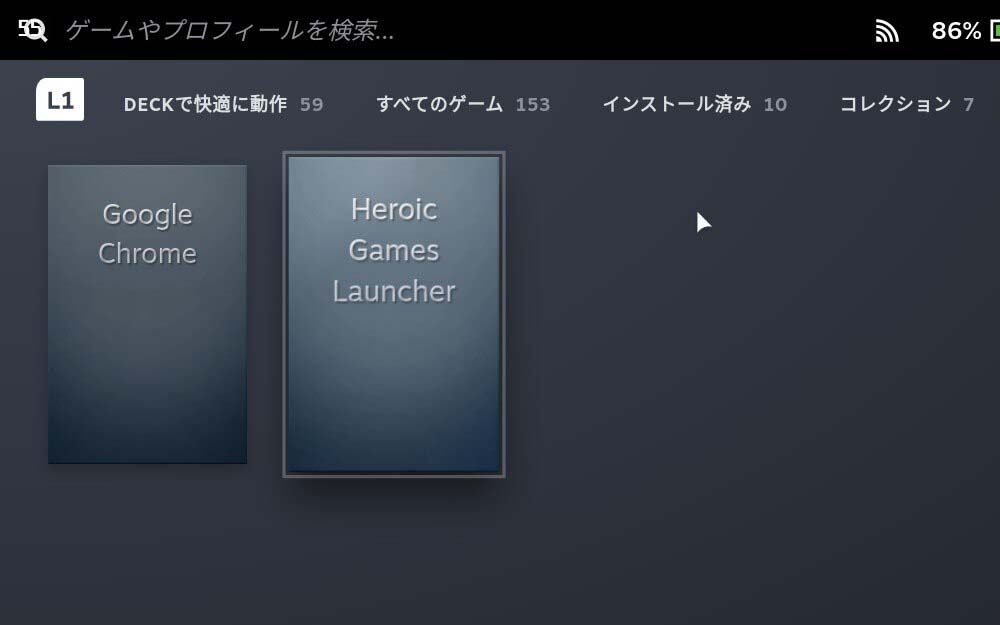
ここでEPICのライブラリからプレイしたいゲームをインストールして起動します。
なぜかHeroic Launcherのスクリーンショット全部アップロードエラーになっちゃうんですよね。
セーブデータがクラウドに対応していなかったり、起動できないゲームがある、起動できてもコントローラーのキーを割り当てなきゃいけないなど制約は結構多いため、あくまでゲームはSteam版を買うのが良さそうです。
充電の減りがかなり速い
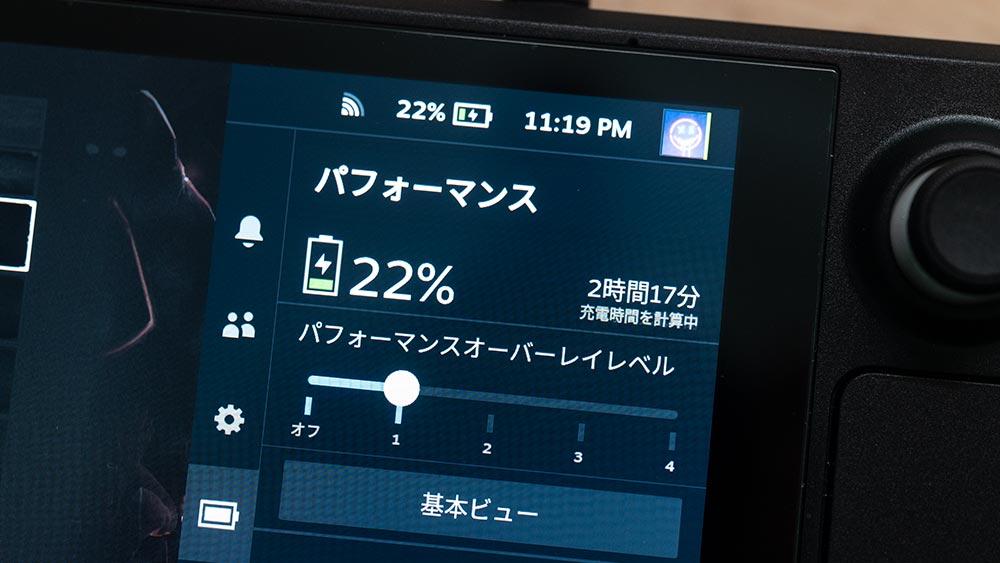
充電はディスプレイ輝度を50%程度に抑えていて、かつポーションクラフトみたいなシンプルなゲームやっててもそんなに充電もたない感じです。100%でプレイを初めて1時間20分経った段階で67%に減っていました。
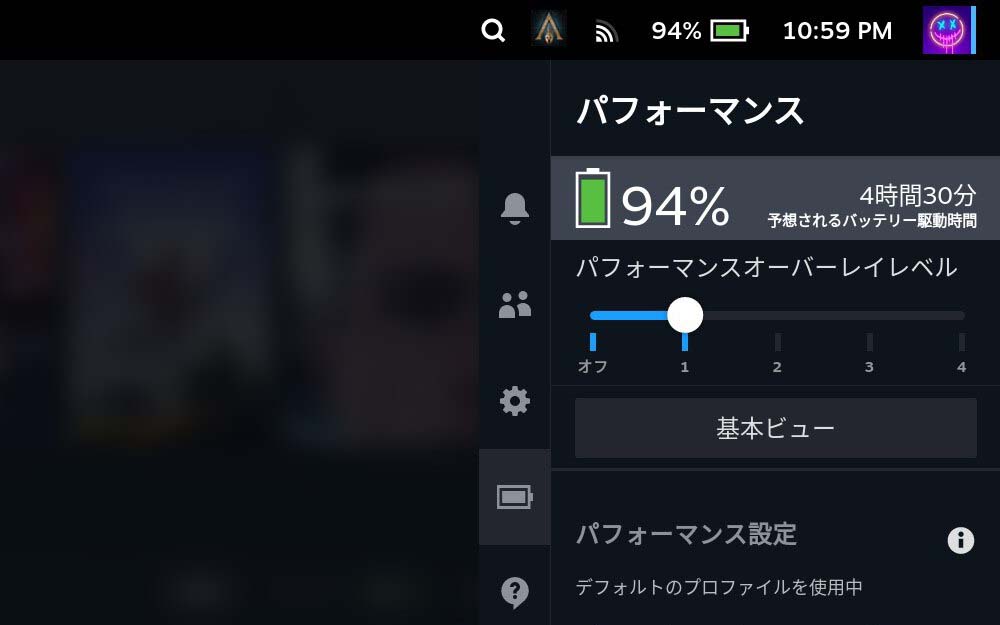
SteamOSのホーム画面で予想バッテリー時間を見てみると4時間30分と出ています。
ここでDETROIT BECOME HUMANを起動した後に再確認すると予想時間が1時間34分にまで短くなっています。
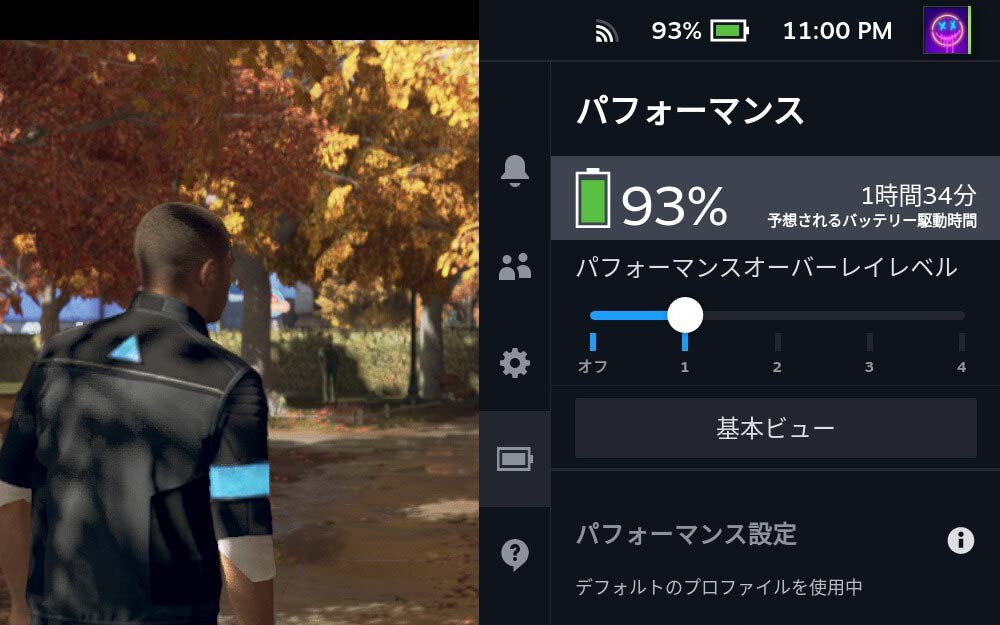
3DCGを駆使するAAAゲーム系だと全然もたなくて、1~2時間くらいで電池が真っ赤になって充電を求めてきます。
しかも急速充電しないと全然充電が追いつかなくて、しょぼいアダプターをつなげてもゲームが起動していると減り続けていきます。
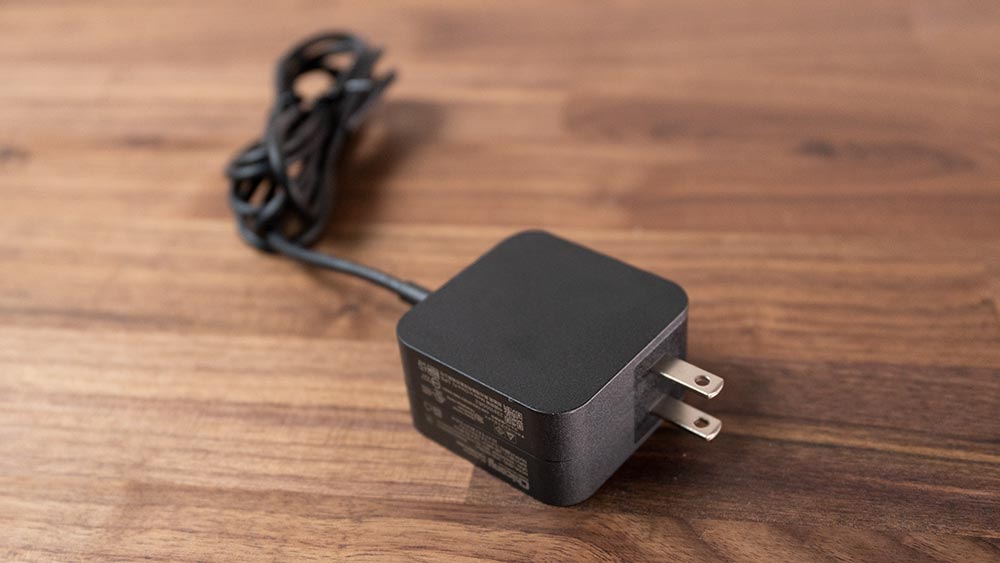
なので本体付属のでかいACアダプターを使うのが良くて、もしモバイルや別売りアダプターを使うにしても急速充電可能なものを用意しておきましょう。
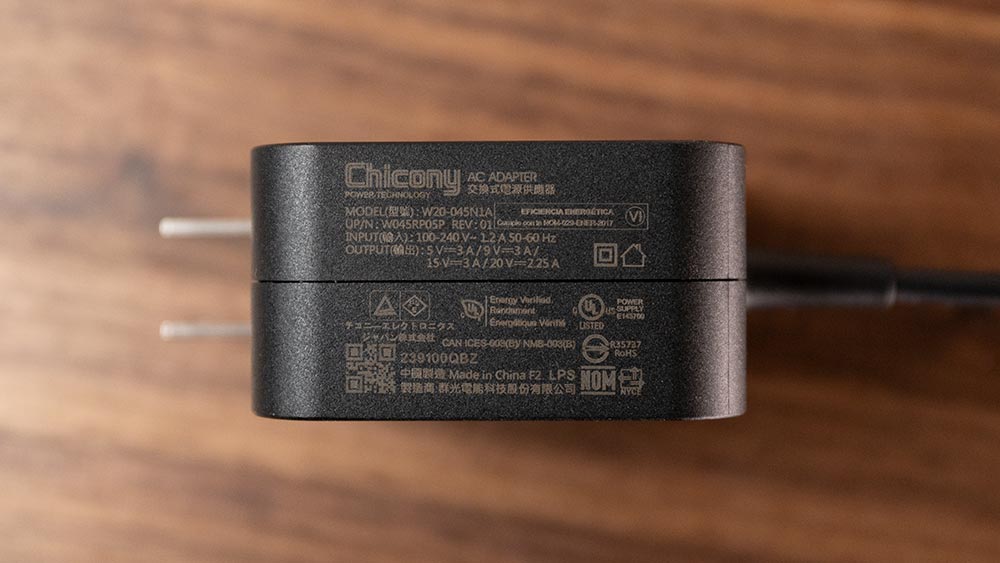
15V==3A、20V==2.25Aなので最大45Wとなります。



私は上記のAnkerアダプターを使っていますが、38Wほどで出力されています。
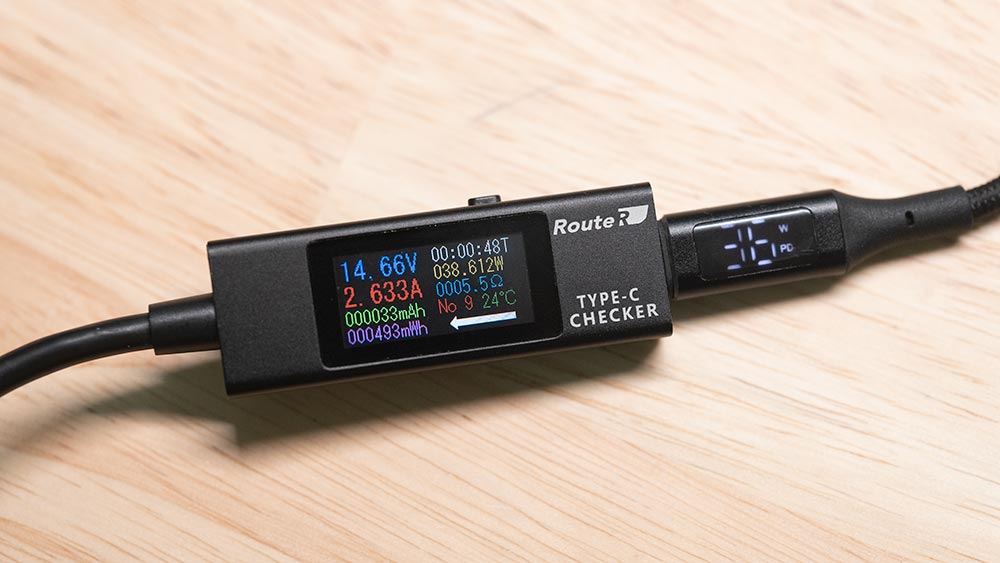
ゲーム中でもバッテリーは減るどころか増えていきますので、急速充電は必要です。
Windowsをインストール
SteamOSのままだとベンチマーク用のソフトなどが扱えないこともあるので、今回はmicroSDにWindows11を入れてブートできるようにしました。
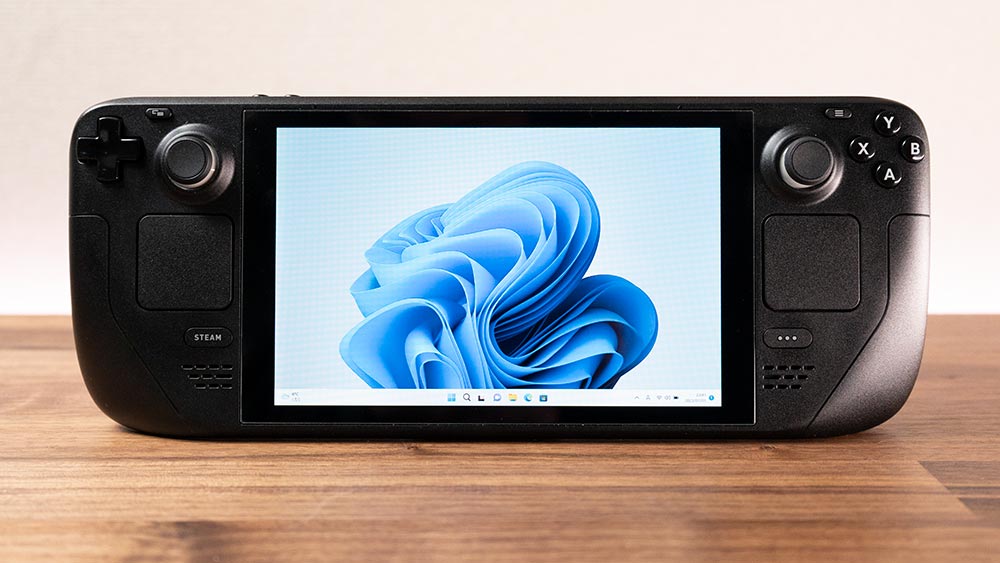
ちなみにmicroSDにインストールするとそのカードがささっている限り起動時にWindowsが優先して起動されてしまってだるいので、普段は外して普通のmicroSDを入れてます。
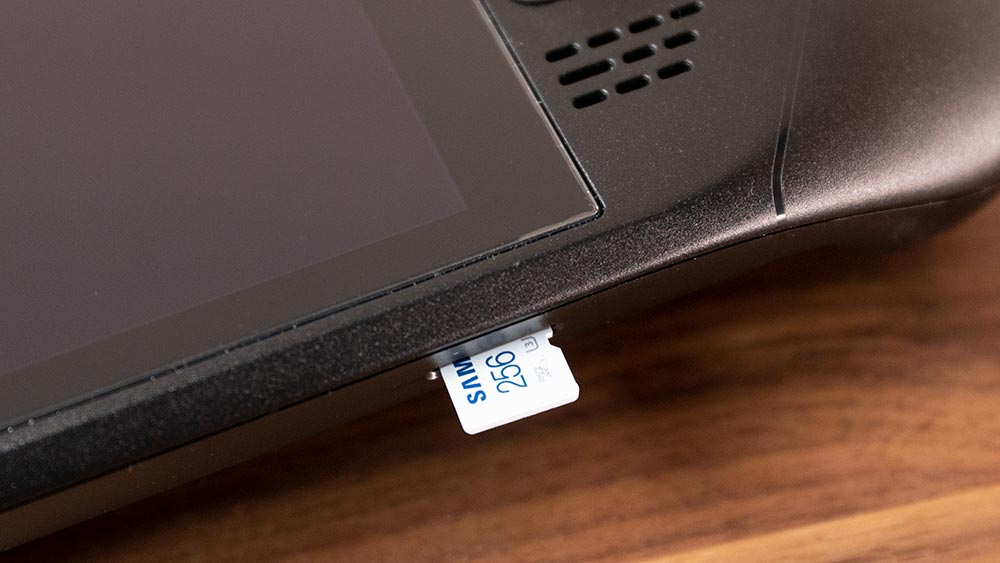
本体内蔵SSDでデュアルブート設定しようとするとパーティションを区切ってインストールすることになり、256GBモデルだといっぱいいっぱいになってしまうため今回は行いませんでしたが、その方法も確立されています。
3dmarkでベンチマーク
WindowsにSteamをインストールし、3dmarkで各種のベンチマークを行ってみました。
Fire StrikeはDirectX 11+FHDバージョンだと平均30fpsあたりをウロウロします。4Kになると5fpsほどで、予想できていた結果ですがプレイできないレベル。
Time SpyはDirectX 12+WQHD解像度でのテストですが、こちらも10fpsあたりとゲームは快適と程遠い位置にいます。
基本的に1280×800でプレイするのが適正なのは間違いなさそうです。
PCMark10でベンチマーク
次はPCの日常作業におけるパフォーマンスをテストするPCMark10でベンチマークを行いました。
周辺機器について解説
外部モニターに出力
Steam DeckはUSB-Cケーブルでモニターに接続することで給電+映像出力が同時に可能になっており、これはドッキングステーションがなくても利用可能です。
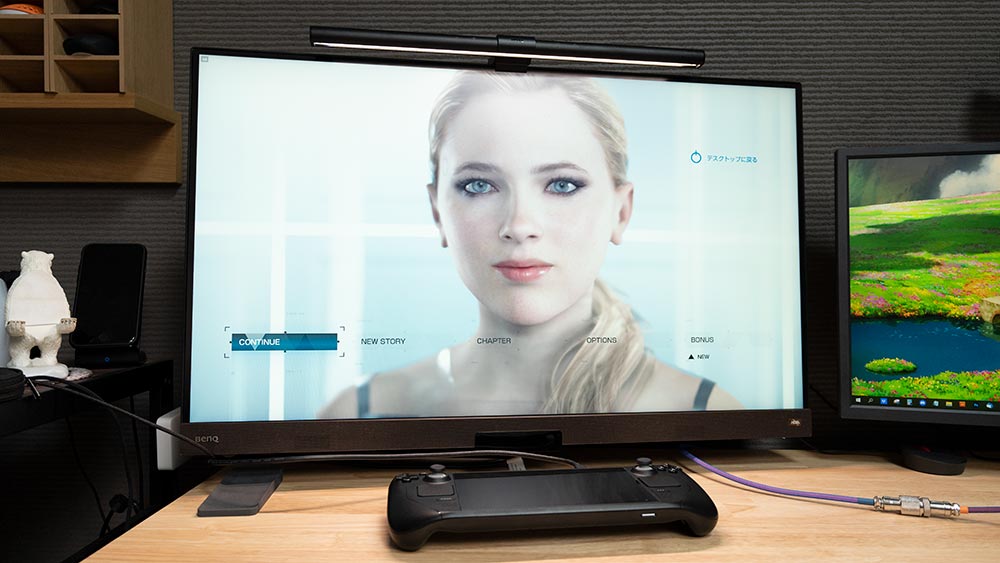
BenQ ZOWIE EW3280Uという4Kモニターに出力してみましたが、ゲームの解像度を変更しようとしても1280×800以上にはなりません。
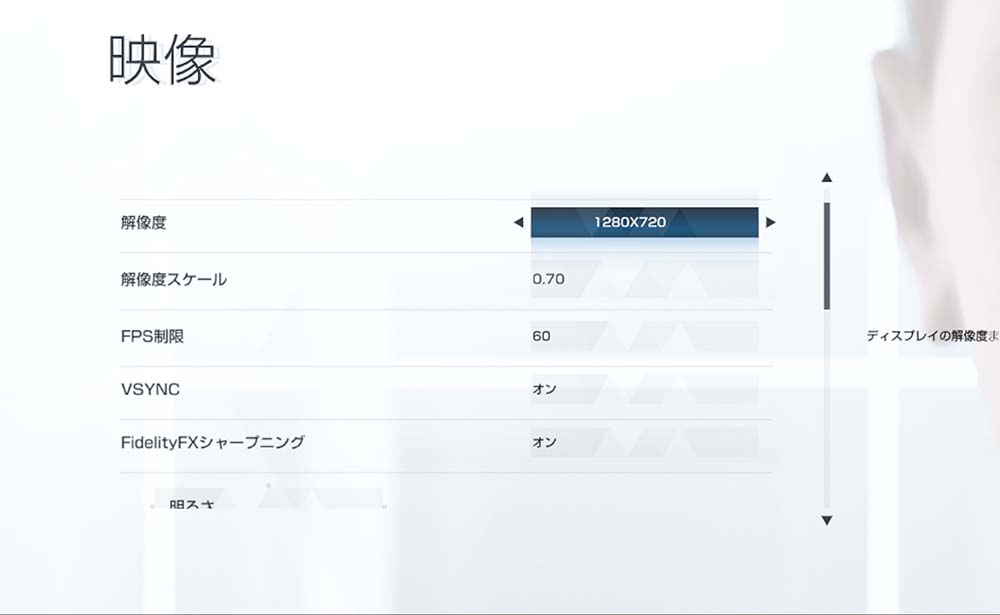
USB-C出力は充電も同時にできるのが良いところではありますが、ワット数がしょぼいのでAAAゲームなどは充電しながらプレイしてもどんどんバッテリーが減っていくでしょう。
ドッキングステーションを買うともっと高解像度でプレイできるようになるのかな…?
いずれにせよベンチマークをした結果ではFHDがギリギリなところなので、WQHDとか4Kはまず諦めたほうがいいかも。
コントローラーをつなげる
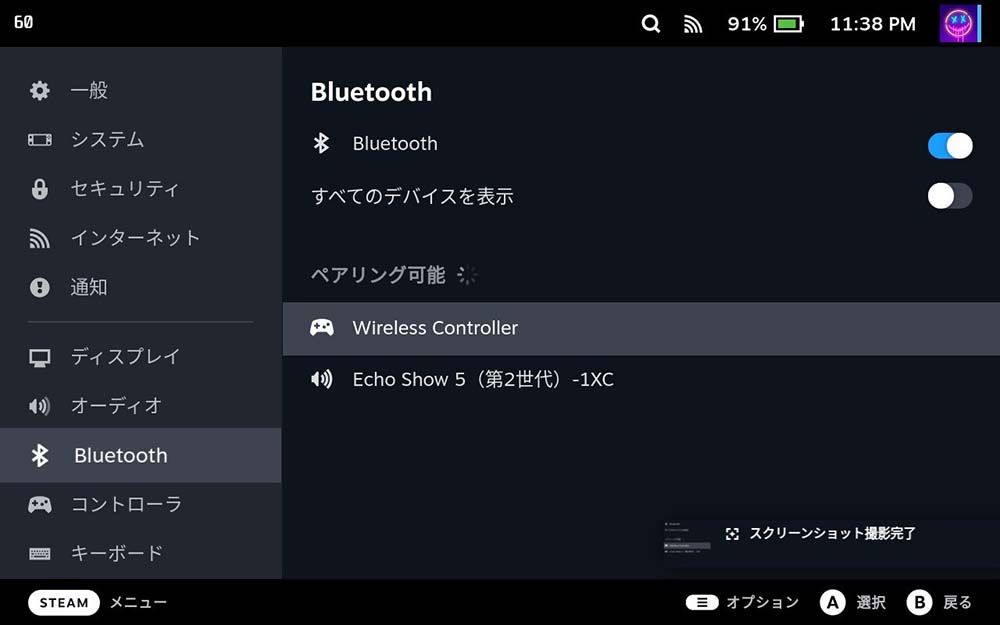
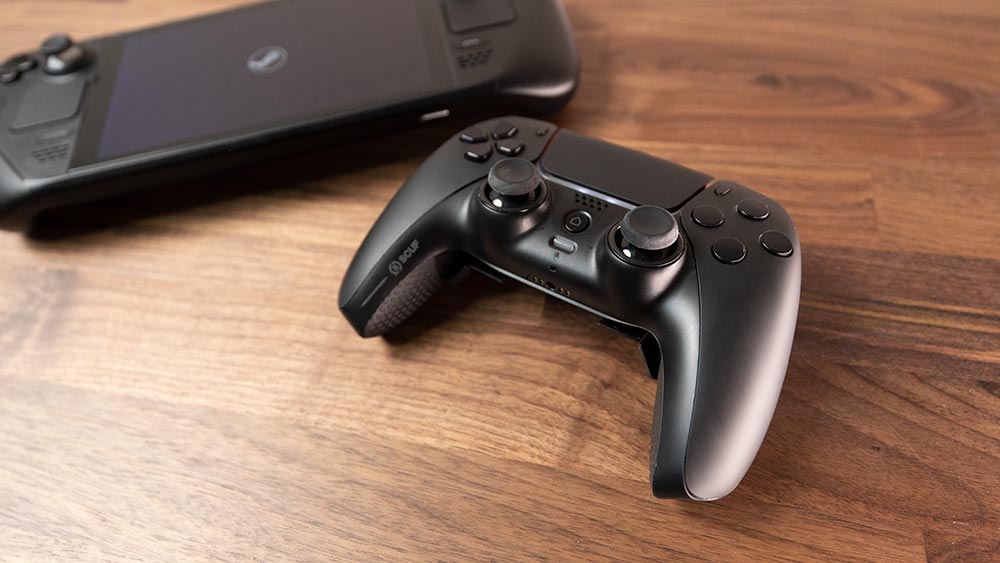
Bluetoothでコントローラーを繋げることが可能なので、PS5コンとか使えば本体を持つ必要がなくなります。
普通のPS5コントローラーだとタッチパネルや背面パドルが使えなくなるのでその辺もったいない気もしますけど、SCUF Reflex ProやDualsense Edgeを使うなら快適です。
Bluetoothイヤホンもつながる
素直につながってはくれますが、遅延が多いため違和感があるかと思います。
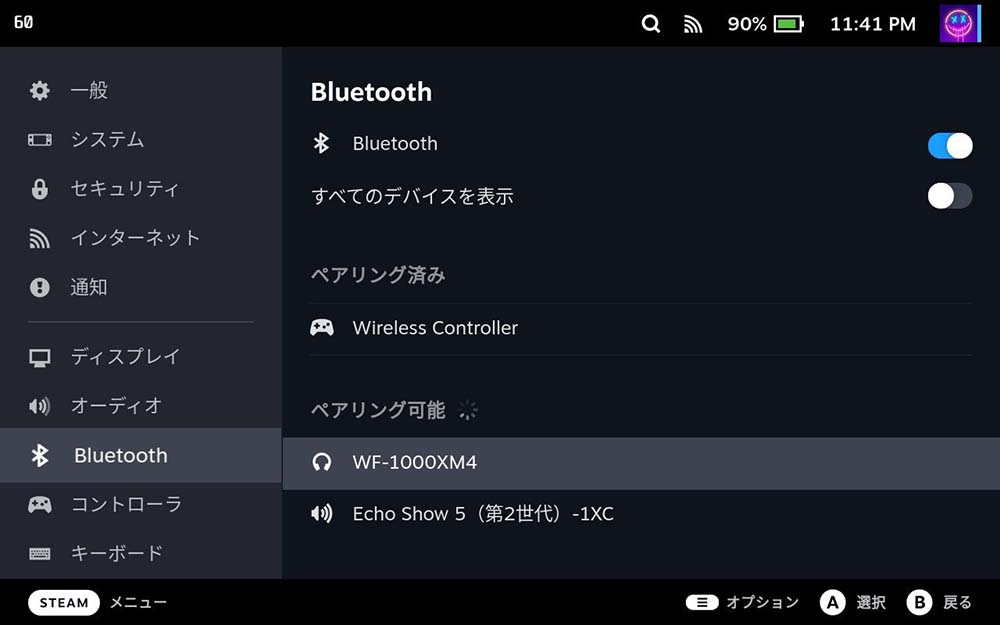
有線イヤホンを使うか、無線なら数は少ないけど2.4GHzタイプが良さそうですね。
ドッキングステーションはいる?
最初は欲しいな~と思ったドッキングステーションですが、これ追加で買うくらいならPCでゲーム起動すれば良いのでは?ということに気づいてしまって14,800円払うのを渋ってます。
コレなんのために使うかなって考えてたんですけど、PCがなくてモニターがある人、友達の家で大画面接続したい人、本体を充電しながら立ててゲームしたい人、有線LANやFreeSync使いたい人とかですかね。
いずれにせよ私の中ではまんまUSB-Cケーブル接続すればいいじゃんという域を出なかったので買うのやめました。
アクセサリーは豊富
日本よりも海外ではかなり早く発売していたはずなので、実はアクセサリー系が地味にもう市場に出回っています。
別記事にまとめましたので興味がある方はのぞいてみてください。

SteamDeckレビューまとめ
Steam Deck
メリット
- PCゲームを持ち運べるの最高
- 画質を調整して快適に遊べる
- HDだけど画面大きいし十分キレイ
- SteamOSが優秀
- しれっと高音質なスピーカー
- EPICゲームもプレイ可能
- Windowsデュアルブート
- Bluetooth機器を接続できる
デメリット
- 値段が高い
- バッテリーの燃費が悪すぎる
- 60Hzなので残像感はきつめ
- デカいので外で使いにくい
- 発熱はえぐめ
高いのでホイホイ人には薦められんよな…っていうのが正直な感想。一番安いモデルでも59,800円しますし、次が79,800円でハイエンドモデルは99,800円です。
 GameGeek
一番安いモデルでもPS5より高いんですけど…?
PCユーザーでSteamを寝ころびながらクラウドセーブを駆使してホップインホップアウトしたい方には最高なんですが、PCの代わりに買おうとしてるならもうちょいお金ためてPC買った方がいいと思います。
もしSteamライブラリにゲーム溜め込んでない新規PCユーザーならPS5とかスイッチでもいいような気もしますし。
勧められる人が限定的になるなと思う一方、私はそこそこエンジョイしてます。Steamのゲーム寝転びながらできるので今まで積んでたゲームにも手を出すようになったし、Windowsとデュアルブートできるし。
全部が全部遊べるわけではないとはいえ、やはりSwitchでもPS5でも、ましてや日本語すら配信されていないようなインディーズゲームをポータブルゲーム機で遊べるのは最高です。
ただApexとかは私PC派なのでSteam Deckではやりませんね。残像キツイし敵が豆粒だし、まずコントローラーでのプレイに慣れてないし。スイッチから移行するなら30fps増えるのでかなり違いを感じるかもしれません。
万人向けじゃないだろうなってのは予想通りだったんですが、想像以上に優秀でなかなか奥深いゲーム機です。
コスパは…結局2年くらい経ってあんま使ってないので微妙なのかな。